
Voit luoda Visiossa UML-käyttötapauskaavion ja siten kuvata sitä, miten käyttäjät (tai toimijat) ovat vuorovaikutuksessa järjestelmän, kuten ohjelmistosovelluksen, kanssa. Toimija voi olla henkilö, organisaatio tai toinen järjestelmä.
Käyttötapauskaaviot näyttävät järjestelmän odotetun toiminnan. Ne eivät näytä järjestystä, jossa vaiheet suoritetaan. (Vuorovaikutuksen jonokaavion avulla voit esittää, miten objektit vaikuttavat toisiinsa ajan mittaan.)
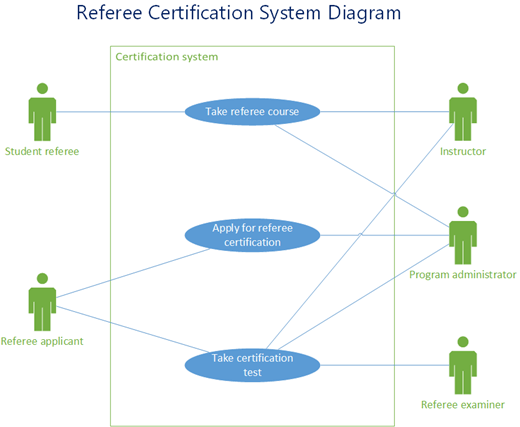
Järjestelmärajojen määrittäminen määrittää, mitä pidetään järjestelmän ulkoisena tai sisäisenä.
Näyttelijä edustaa ulkopuolisen objektin roolia. Yhdellä esineellä voi olla useita rooleja, ja siksi sitä edustavat useat toimijat.
Assosiaatio kuvaa toimijan osallistumista käyttötapaukseen.
Käyttötapaus on joukko tapahtumia, jotka tapahtuvat, kun toimija vie prosessin loppuun järjestelmän avulla. Tavallisesti käyttötapaus on suhteellisen suuri prosessi, ei yksittäinen vaihe tai tapahtuma.
Uuden käyttötapauskaavion luominen
- Valitse Tiedosto-välilehdessäUusi.
- Kirjoita
UML use casehakuruutuun . - Valitse hakutuloksista UML-käyttötapaus.
- Valitse valintaikkunassa tyhjä malli tai jokin kolmesta kaaviopohjasta. (Jokaisen kuvaus näkyy oikealla, kun valitset sen.) Valitse sitten joko metrijärjestelmä tai Yhdysvaltain mittayksiköt.
- Valitse Luo.
- Kaavio avautuu. Kaavion vieressä pitäisi näkyä Muodot-ikkuna. UML-käyttötapauskaavain on avoinna Muodot-ikkunassa .
(Jos et näe Muodot-ikkunaa, valitse Näytä>ja varmista, että Muodot on valittuna. Jos sitä ei näy vieläkään, valitse Laajenna muodot -ikkuna -painike vasemmalla.)
Alijärjestelmän lisääminen käyttötapauskaavioon
- Vedä alijärjestelmän muoto piirustussivulle. Alijärjestelmä voi edustaa koko järjestelmää tai jotain pääkomponenttia.
- Kaksoisnapsauta alijärjestelmämuotoa ja kirjoita muodolle uusi nimi tai poista olemassa oleva nimi painamalla Delete-näppäintä. Napsauta piirustussivulla muodon ulkopuolella.
- Voit muuttaa alijärjestelmän kokoa valitsemalla muodon ja vetämällä sitten valintakahvaa.
Muotojen ja yhdistimien lisääminen kaavioon
Käyttötapausmuotojen vetäminen
 UML Use Case -kaavaimesta ja sijoita ne alijärjestelmän rajan sisäpuolelle ja vedä sitten Toimijamuodot
 rajan ulkopuolelle.
Käytä yhdistinmuotoja ilmaisemaan kaavion muotojen väliset suhteet. Yhdistimiä on käytettävissä viisi:
Yhdistin Kuvaus Yhdistys
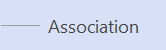
Näyttää toimijan suhteen käyttötapaukseen. Riippuvuudet
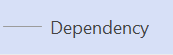
Osoittaa, että yksi käyttötapaus on riippuvainen toisesta. Yleistys
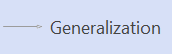
Osoittaa, että käyttötapaus on tietty tapa saavuttaa yleisen käyttötapauksen tavoitteet. Sisällytä
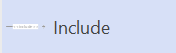
Näyttää, miten käyttötapaus jaetaan pienempiin vaiheisiin. Laajenna
Näyttää, että yksi käyttötapaus lisää toiminnallisuutta toiseen. Esimerkki: Osoita toimijan ja käyttötapauksen välinen suhde
- Vedä käyttötapauskaaviossa liitosyhdistinmuoto piirustussivulle.
- Liimaa Liitos-muodon yksi päätepiste Toimija-muodon yhteyspisteeseen. Liimaa toinen päätepiste käyttötapausmuodon yhteyspisteeseen.
Katso myös
Lisätietoja käyttötapauskaavioista (ja menettelytavoista Microsoft Visual Studion avulla käyttötapauskaavioiden luomiseen) on artikkelissa UML Use Case Diagrams: Guidelines.