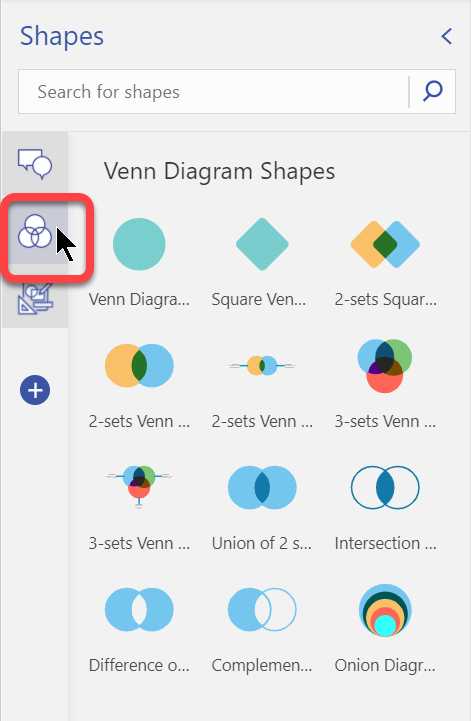
Vision Venn-kaavioissa käytetään päällekkäisiä muotoja, yleensä ympyröitä, selittämään ja havainnollistamaan joukkojen tai ryhmien välisiä yhteyksiä, yhtäläisyyksiä ja eroja. Voit luoda Venn-kaavioita mallin avulla tai luoda mukautetun kaavion, jossa on haluamasi määrä muotoja.
Artikkelin sisältö:
Venn-kaavioiden luominen mallin avulla
Käytä Venn-kaaviota, kun haluat päästä nopeasti alkuun. Voit mukauttaa kaaviota lisäämällä tekstiä ja värejä.
- Valitse Visiossa Tiedosto-valikostaUusi>yritys ja valitse sitten Markkinointikaaviot ja kaaviot.
- Valitse metrijärjestelmän tai Yhdysvalloissa käytetyn mittajärjestelmän välillä ja valitse Luo.
- Vedä Markkinointikaaviot-kohdasta Venn-kaavion muoto sivulle.
- Valitse segmentti napsauttamalla.
- Valitse TäyttöMuodon tyylit -alueella ja valitse sitten väri.
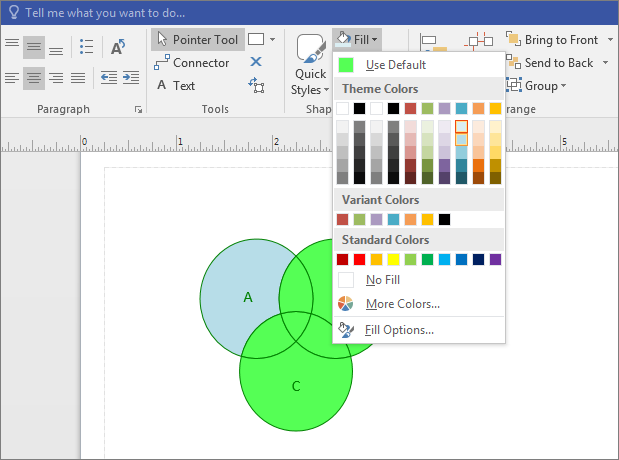
- Napsauta toista segmenttiä.
- Valitse Täyttö ja valitse toinen väri.
- Voit lisätä tekstiä segmenttiin tai segmentin päällekkäiselle alueelle valitsemalla Venn-kaavio. Valitse sitten segmentti tai päällekkäiset segmentit ja kirjoita haluamasi teksti.
Sivun alkuun
Venn-kaavioiden luominen alusta alkaen
Jos Venn-kaaviopohja ei sovi tarpeisiisi, voit luoda oman Venn-kaavion alusta lähtien. Microsoft Visiota mukauttamalla voit lisätä haluamasi määrän ryhmiä.
Valitse Visiossa Tiedosto-valikostaUusi ja valitse sitten Peruskaavio.
Valitse metrijärjestelmän tai Yhdysvalloissa käytetyn mittajärjestelmän välillä ja valitse Luo.
Napsauta Tiedosto-välilehteä.
Valitse Asetukset.
Valitse Vision asetukset - näytössä Mukauta valintanauhaa.
Napsauta Uusi ryhmä -painiketta
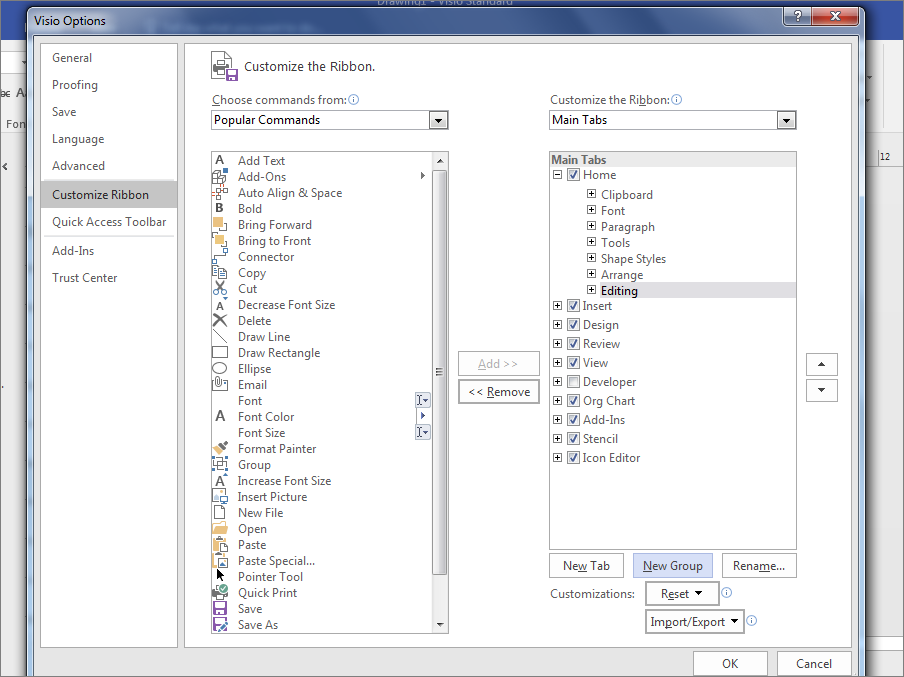
Napsauta Nimeä uudelleen -painiketta.
Napsauta Venn-kuvaketta, kirjoita KaavioNäyttönimi-kenttään ja valitse OK.

Napsauta Valitse komennoista: ja valitse avattavasta luettelosta Muut kuin valintanauhan komennot.
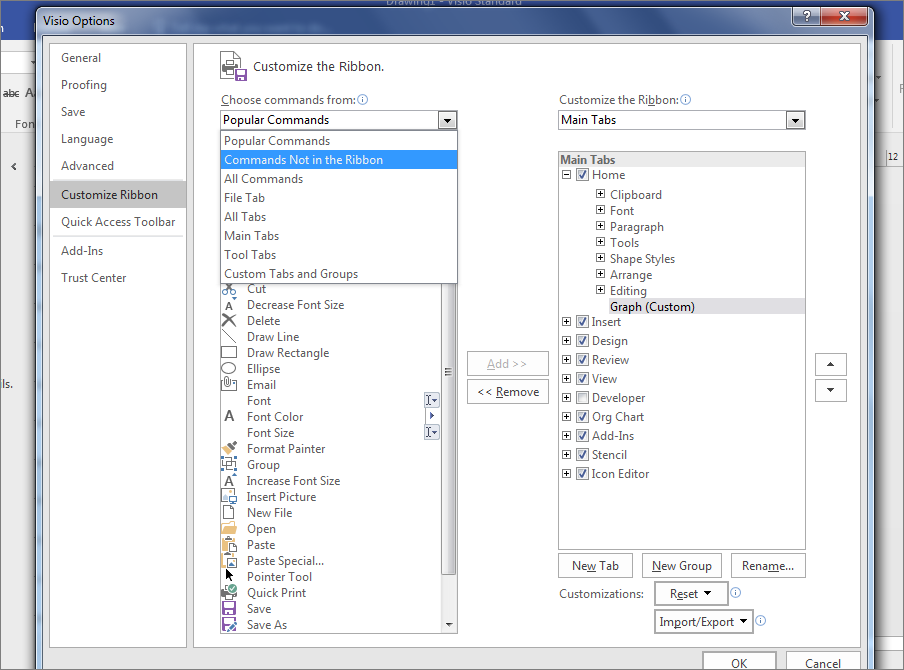
Vieritä luetteloa alaspäin ja valitse Osita muodot.
Napsauta Lisää ja napsauta sitten OK.
Vihje
Kaavio-alueen osa näkyy Vision Aloitus-välilehdessä.

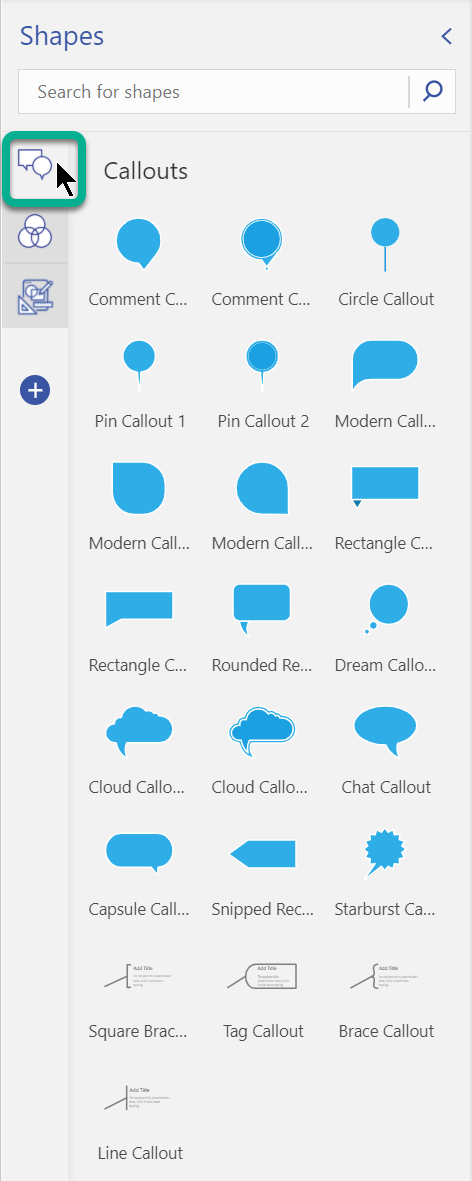
Napsauta Matemaattiset ja kaaviomuodot -kaavainta.
Vedä Venn-kaavion muoto sivulle.
Vedä toinen Venn-kaavion muoto sivulle ja sijoita se ensimmäisen ympyrän viereen niin, että muotojen reunat menevät päällekkäin. Jatka Venn-kaavion muotojen vetämistä sivulle, kunnes niitä on haluamasi määrä.
Valitse Aloitus-välilehdessä ValitseMuokkaaminen-ryhmästä, valitse sitten Valitse ja valitse lopuksi luettelossa Valitse kaikki.
Napsauta osaakaavioalueella.
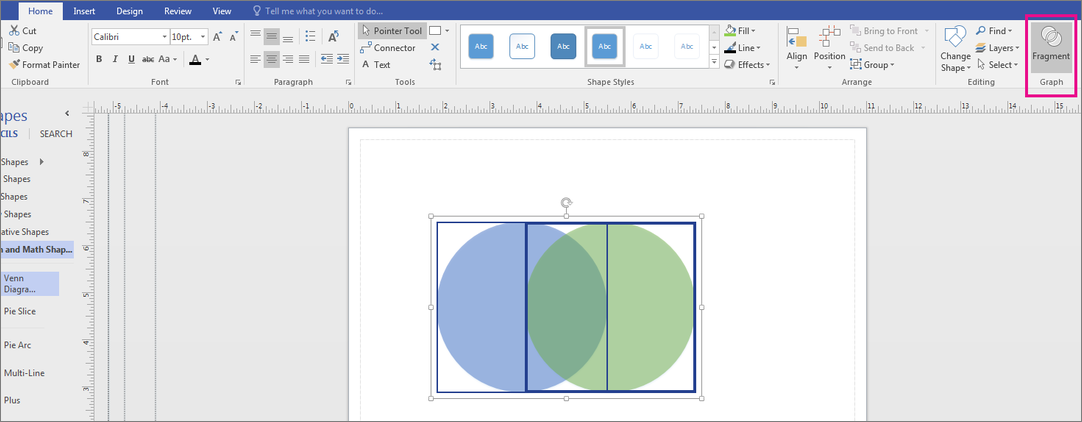
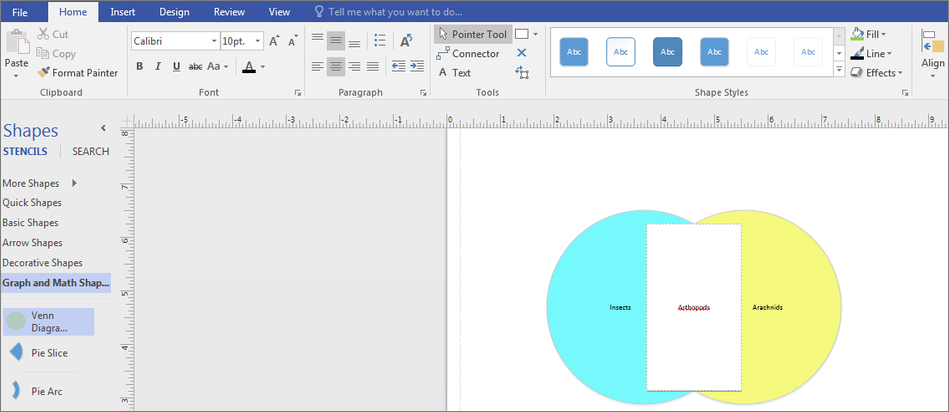
Voit vaihtaa täyttövärin tai lisätä tekstiä napsauttamalla yksittäisiä osia.
Sivun alkuun