
IDEF0 on lyhenne sanoista Integration Definition for Process Modeling, joka on julkinen menetelmä, jota käytetään yritysten ja niiden prosessien mallintamiseen niin, että niitä voidaan ymmärtää ja parantaa. Se on eräänlainen vuokaavio.
IDEF0-kaaviot sisältävät yleensä seuraavat osat:
- Kontekstikaavio – IDEF0-mallin ylin kaavio.
- Pää-/alikaavio – IDEF0-hajautushierarkia, jossa käytetään pää-ali-suhteita.
- Solmupuut – puumaisia solmurakenteita, joiden juuret ovat valitussa solmussa ja joita käytetään edustamaan täydellistä IDEF0-hajotusta yksittäisessä kaaviossa.
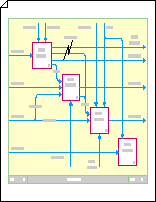
Kontekstikaavion luominen
Avaa Visio.
Valitse Vuokaaviot-luokka , valitse IDEF0-kaavio ja valitse sitten Luo.
Lisää otsikkolohko antaaksesi kaaviolle solmun nimen, otsikon ja numeron.
- Vedä IDEF0-kaaviomuodoistaotsikkolohkomuoto piirustussivulle.
-
Kirjoita Muodon tiedot -valintaikkunaan solmun nimi, kuten A-0 (miinus nolla), tai täydellisempi nimi, kuten QA/A-0, jossa QA on mallin nimen lyhenne. Voit myös kirjoittaa kaavioon otsikon ja numeron.
Valitse etäisyys, josta haluat otsikkolohkon reunaviivan siirtymään sivun ulkoreunasta, ja valitse sitten OK.
Lisää toimintoruutuja (kutsutaan myös funktioruuduiksi) kaavioon.
- Vedä IDEF0-kaaviomuodoistatoimintoruudun muoto otsikkolohkon sisälle.
- Kirjoita prosessin nimi Muodon tiedot -valintaikkunaan. Käytä prosessitunnuksessa oletusarvoa A0 edustamaan ylätason prosessia. Kirjoita Hajautuskaavion tunnus Alikaavion tunnukseen, jos kyseessä on hajotusprosessi.
Lisää ulkoisen liittymän (tai rajoitteen) nuolia.
- Vedä IDEF0-kaaviomuodoista piirustussivulle yksijalkaista yhdistinmuotoa ja vedä niiden päätepisteet toimintoruutujen yhteyspisteisiin.
- Jos haluat lisätä yhdistintä kuvaavan tekstin, valitse yhdistin ja kirjoita sitten.
Lisää tarkoituksen ja näkökulman ilmaisuja.
- Vedä IDEF0-kaaviomuodoista8 pisteen tekstilohko piirustussivulle otsikkolohkon sisäpuolelle.
- Venytä tekstilohkoa otsikkolohkon leveyden leveyden poikki vetämällä sivuvalintakahvaa.
- Kun muoto on valittuna, kirjoita teksti, joka kuvaa luotavan mallin näkökulmaa ja tarkoitusta.
Pää-/alikaavion luominen
Avaa Visio.
Valitse Vuokaaviot-luokka , valitse IDEF0-kaavio ja valitse sitten Luo.
Lisää otsikkolohko antaaksesi kaaviolle solmun nimen, otsikon ja numeron.
- Vedä IDEF0-kaaviomuodoistaotsikkolohkomuoto piirustussivulle.
- Kirjoita Muodon tiedot -valintaikkunassa solmun nimi, kuten A0 (ylimmässä pääkaaviossa), tai kirjoita päätoimintoruudun solmun numero (esimerkiksi A3 tai A112), jos tämä pääkaavio on myös alikaavio. Voit myös kirjoittaa otsikon ja numeron.
Valitse etäisyys, josta haluat otsikkolohkon reunaviivan siirtymään sivun ulkoreunasta, ja valitse sitten OK.
Lisää kaavioon toimintoruutu (kutsutaan myös funktioruuduksi).
- Vedä IDEF0-kaaviomuodoistaToiminta-ruudun muoto otsikkolohkoon.
- Kirjoita Muodon tiedot -valintaikkunaan nimi ruudun edustamalle prosessille. (Nimen tulee olla aktiivinen verbi tai verbilauseke.)
Kirjoita prosessin tunnus (luku 1–6) ja alikaavion tunnus. Alikaavion tunnus (tunnetaan myös nimellä Detail Reference Expression tai DRE) on tämän aktiviteettiruudun alikaavion numero, jos sellainen on olemassa. Alikaavion tunnus voi olla solmun numero, kuten A42, tai sivunumero tai alikaavion nimi. - Jatka toimintoruutujen vetämistä, nimeämistä ja numerointia, kunnes otsikkolohkoon on kolmesta kuuteen ruutua.
Lisää rajoitinnuolia ja muokkaa niitä haluamallasi tavalla. IDEF0-yhdistinmuodon avulla voi käyttää seuraavia toimintoja:
Liittävien nuolien luominen- Vedä IDEF0-kaaviomuodoistaIDEF0-yhdistin piirustussivulle ja vedä sen päätepisteet yhteyspisteisiin.
 toimintaruuduissa. Kun päätepisteet muuttuvat punaisiksi, muodot on yhdistetty.
 - Vedä toinen IDEF0-yhdistin sivulle ja vedä sen alkupiste.
 toisen tehtäväruudun yhteyspisteeseen.
 - Aseta toisen yhdistimen nuolenpää suoraan ensimmäisen yhdistimen nuolenpään päälle niin, että nuolet näyttävät olevan yhdistettyinä toisiinsa.
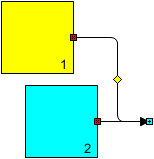
Haarautuvien nuolien luominen
- Vedä IDEF0-kaaviomuodoistaIDEF0-yhdistin piirustussivulle ja vedä sen päätepisteet yhteyspisteisiin. toimintaruuduissa. Kun päätepisteet muuttuvat punaisiksi, muodot on yhdistetty.
- Vedä toinen IDEF0-yhdistin sivulle ja tasaa sen alkupiste. sekä ensimmäisen yhdistimen alkupiste.
- Vedä loppupisteen
 ylös tai alas, kunnes nuolet haarautuvat haluamallasi tavalla.
 - Toista vaiheet 1–3, kunnes sinulla on niin monta haarukkaa kuin tarvitset.
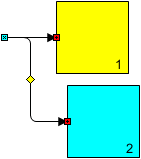
Haaroiksi levittäytyvien nuolien luominen
Vedä IDEF0-yhdistin piirustussivulle ja vedä sitten alkupistettä
toimintaruudussa. Kun alkupiste muuttuu punaiseksi, muodot on yhdistetty.Vedä nuolta, kunnes yhdistin kaartuu haluamallasi tavalla.
Kun yhdistin on valittuna, pidä CTRL-näppäintä painettuna ja vedä yhdistimen kopio paikkaan, johon haluat ensimmäisen haaran.
Painamalla F4-näppäintä voit luoda niin monta lisähaaraa kuin tarvitset.
Päätepisteiden yhdistäminen
sopiviin toimintoruutuihin.Vihje
Voit kohdistaa tuuletetut haarat paremmin yhdistämällä alkupisteet
päällekkäisten haarojen sisällä on X alkuperäisen haaran alkupisteeseen. Jos oksissasi on kaksi mutkaa, voit käyttää myös ohjauskahvaa  liittimen keskijalan siirtämiseen.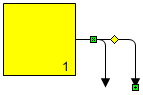
Sisään tai ulos tunneloivien nuolien luominen
Vedä IDEF0-kaaviomuodoistaIDEF0-yhdistin piirustussivulle ja vedä sen päätepisteet yhteyspisteisiin.
asianmukaisissa toimintaruuduissa. Kun päätepisteet muuttuvat punaisiksi, muodot on yhdistetty.Lisää tunneli napsauttamalla yhdistintä hiiren kakkospainikkeella ja valitsemalla Tunneloi sisään tai ulos.
Jos haluat poistaa tunnelin, napsauta yhdistintä hiiren kakkospainikkeella ja poista valintaruudun valinta valitsemalla Tunneloi sisään tai Tunneloi ulos .Huomautus
Yksijalkaisen yhdistimen muodon avulla voit lisätä suoraviivaisia nuolia IDEF0-kaavioon.
- Vedä IDEF0-kaaviomuodoistaIDEF0-yhdistin piirustussivulle ja vedä sen päätepisteet yhteyspisteisiin.
Jos haluat lisätä yhdistintä kuvaavan tekstin, valitse yhdistin ja kirjoita sitten.
Solmupuiden luominen
Avaa Visio.
Valitse Vuokaaviot-luokka , valitse IDEF0-kaavio ja valitse sitten Luo.
Lisää solmu kaavioon.
- Vedä solmumuoto piirustussivulle.
- Kirjoita Muodon tiedot -valintaikkunaan A0 tai solmun numero tai sen solmun nimi, johon haluat juurtua puun, ja valitse sitten OK.
- Jos haluat lisätä solmuun tekstiselitteen, vedä 8 pisteen tekstilohkomuoto piirustussivulle. Kun tekstialue on valittuna, kirjoita otsikko.
Vedä yhtenäinen yhdistinmuoto piirustussivulle. Liimaa yksi päätepiste yhteyspisteeseen
solmun keskellä. Vedä toista päätepistettä, kunnes yhdistin on haluamasi pituinen ja osoittaa haluamaasi suuntaan.Toista vaihetta 3, kunnes olet lisännyt kaikki haarat, joita tarvitset solmuihin, jotka yhdistetään ylimpään solmuun.
Vedä muut solmumuodot piirustussivulle ja liimaa niiden keskikohdat yhdistimien vapaisiin päihin.
Etene alaspäin ja toista vaiheita 3, 4 ja 5, kunnes olet lisännyt kaikki tarvitsemasi solmut ja yhdistimet.
Määritä numerot solmuille.
- Napsauta IDEF0-solmupuukaaviossa hiiren kakkospainikkeella solmua, jota haluat muuttaa, ja valitse sitten Määritä solmun numero.
- Kirjoita Muodon tiedot -valintaikkunaan haluamasi luku ja valitse sitten OK.
- Voit siirtää solmun numeron sijaintia vetämällä siihen liittyvää hallintakahvaa.
Vihje
Jos haluat siirtyä suoraan solmusta sitä kuvaavaan yksityiskohtaiseen kaavioon, lisää hyperlinkki solmuun ja linkitä se sitten yksityiskohtaisen kaavion sisältävään piirustussivulle.