
| Visio-kaavion vieminen Power Automateen on käytettävissä vain Visio-työpöytäsovelluksessa englanniksi ja Visio (palvelupaketti 2). Ominaisuus on käytettävissä ajantasaisella kanavalla versiossa 1910 ja uudemmissa versioissa. Sinulla on myös oltava maksuton tai premium-palvelupaketti Power Automaten kanssa tai ehdot täyttävä Microsoft 365 -tilaus , joka sisältää Power Automaten. |
|---|
Visio ja Power Automate toimivat nyt yhdessä, jotta saat asiat tehtyä nopeammin ja yksinkertaisemmin. Luo BPMN-kaavio Visiossa ja vie se Power Automateen, jotta voit automatisoida suosikkisovellusten ja -palveluiden väliset työnkulut. Voit esimerkiksi luoda työnkulun saadaksesi ilmoituksia, kun joku lähettää lomakkeen sivustoosi, tai kerätä ja järjestää tietoja puolestasi, kun joku seuraa sinua Twitterissä.
Huomautus
- Etkö ole varma, mikä Visio-versio sinulla on käytössä? Valitse Tiedostotili>>Tietoja Visiosta nähdäksesi, mikä palvelupaketti sinulla on.
- Jos olet Microsoft 365 -tilaaja, varmista, että käytössäsi on Officen uusin versio. Jos olet IT-ammattilainen, joka hallitsee Microsoft 365:n päivitysprosessia, tutustu kanavan julkaisusivulle ja katso, mitä päivityksiä kullakin kanavalla on.
Power Automate -työnkulun suunnitteleminen
Avaa Visio-työpöytäsovellus ja tee jompikumpi seuraavista:
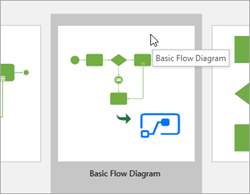
Valitse tarpeisiisi sopiva BPMN-kaavio siirtymällä kohtaan Uudet>mallit>-vuokaavio. Valitse Vuokaavio-luokasta Microsoft Flow -kaavio ja valitse malli, jota haluat käsitellä.

Luo tyhjä piirustus ja lisää BPMN-kaavain valitsemalla Lisää muotoja>-vuokaavioBPMN-perusmuodot>.

Voit muokata tai suunnitella työnkulun kaaviota BPMN-perusmuotojen avulla.
- Lisätietoja työnkulun luomisesta.
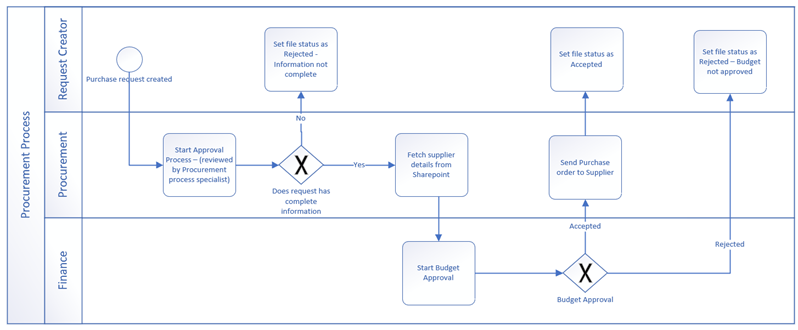
- Seuraavassa on esimerkki Visio-kaaviosta työnkulusta:
Valmistele vientiin
Kun olet suunnitellut työnkulun, valitse Prosessi-välilehti ja valitse sitten Power Automate -ryhmästä Vie. Vie-ruutu avautuu ja näyttää Vuon yhdistämismääritykset -välilehden.

Valitse käynnistin. Tämä on tapahtuma, joka käynnistää työnkulun. Esimerkiksi ostopyyntö luotiin.
Luo työnkulun logiikka valitsemalla Kartta-ehdoissa joko Jos kyllä tai Jos ei kullekin yhdyskäytävän yhdistimelle. Tarkista esimerkiksi pyynnön luomisen jälkeen, onko siinä kaikki tiedot valmiina.
Yhdistä muodot niiden yhdistimeen Power Automatessa. Voit tehdä tämän noudattamalla alla olevia ohjeita kaavion kunkin muodon kohdalla:
- Valitse BPMN-muoto kaaviosta. Tämä avaa Vie-ruudunKäynnistimet ja toiminnot -välilehden.
- Etsi ja valitse kyseiselle muodolle sopiva käynnistin tai toiminto. Kun esimerkiksi budjetti on hyväksytty, määritä tilaksi Hyväksytty.
- Kun käynnistin tai toiminto on otettu käyttöön, yhdistimen kuvake näkyy muodon yläpuolella.
Valitse Päivitä-painike . Tarkista Ongelmien ratkaiseminen -kohdassa, onko sinulla ongelmia, jotka on korjattava vientiä varten. Jatka ongelmien korjaamista ja päivitä ruutu tarvittaessa, kunnes ongelmia ei enää ole.
BPMN-kaavion vieminen Power Automateen
Kun kaikki ongelmat on ratkaistu ja olet valmis vientiin, valitse Vie työnkulkuun Valmistele vietäväksi -ruudun yläreunassa.
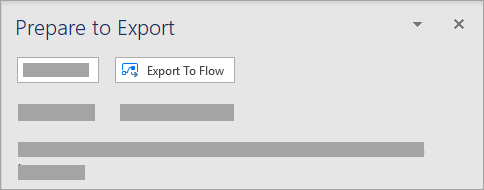
Valintaikkunassa voit nimetä työnkulun uudelleen tarpeen mukaan. Sinun on ehkä kirjauduttava myös eri palveluihin sen mukaan, mitkä käynnistimet ja toiminnot työnkulussasi ovat.
Vie kaavio Power Automateen valitsemalla Luo työnkulku . Kun työnkulku on luotu, sulje valintaikkuna valitsemalla Valmis . Voit muokata luomaasi työnkulkua Power Automate -sivustossa.
Vision viitetiedot Power Automate -toimintoon
Jos tarvitset yksityiskohtaisia tietoja, joiden avulla voit luoda työnkulun valmistelevan Visio-kaavion, napsauta jotakin alla olevista laajennuksista. Tutustu muotojen yhdistämistaulukkoon tai lue, miten vältät yleisiä virheitä suunnittaessasi Työnkulkua Visiossa.
Viittaustaulukko Power Automate -muotojen yhdistämiseen Visio-muotoihin
Huomautus
Laajennettujen aliprosessimuotojen käyttäminen on suositeltavaa, jotta voit tehdä muutoksia silmukan sisällä.
| Työnkulku-muoto | Vuoasetus | Käytettävä BPMN-muoto |
|---|---|---|
| Laukaista | Samanaikaisuuden hallinta: Käytössä |

|
| Samanaikaisuuden hallinta: Ei käytössä | ||
Toiminto
|
Aikakatkaisu: Ei määritetty | USE Task; Loop: ei mitään
|
| Aikakatkaisu: määritetty | ||
Kunnossa
|
Ehto määrittää suoritettavan toimintolohkon ehtosyötteen arvioinnin perusteella. | USE Exclusive gateway with marker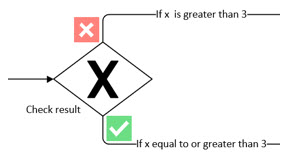
|
Käytä kuhunkin
|
Käytä kussakin suorittaa toimintolohkon, jota käytetään syötematriisin jokaisessa kohteessa. Samanaikaisuuden hallinta: Käytössä |
USE Expanded sub-process; rinnakkaisen usean esiintymän *
TAI Tehtävä; rinnakkaisen usean esiintymän
TAI Kutistettu aliprosessi; rinnakkaisen usean esiintymän 
|
| Samanaikaisuuden hallinta: Ei käytössä | USE Expanded sub-process; peräkkäinen moniesiintymä *
TAI Tehtävä; peräkkäinen moniesiintymä
TAI Kutistettu aliprosessi; peräkkäinen moniesiintymä 
|
|
Siirtyminen
|
Valitsin tunnistaa yksittäisen suoritettavan tapauksen kytkinsyötteen arvioinnin perusteella. | Esimerkki: Eksklusiivinen yhdyskäytävä, jossa on oletusarvoinen kirjainkoko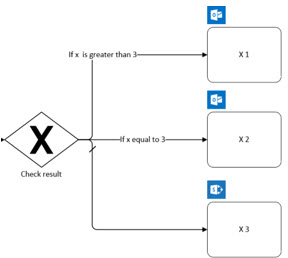
|
Lopettaa
|
Lopeta Logic-sovelluksen suorittaminen. | USE End Event |
Tee, kunnes
|
Tee, kunnes suoritat toimintolohkon, kunnes määritetty ehto on tosi. | USE Expanded sub-process; Loop: Standard *
TAI Tehtävä; Loop: Standard
TAI Kutistettu aliprosessi; Loop: Standard 
|
Laajuus
|
Laajuus kapseloi toimintolohkon ja perii sisällä olevien toimintojen viimeisen päätetilan (Onnistui, Epäonnistui, Peruutettu). | USE Expanded sub-process
|
Rinnakkaishaara
|
USE Parallel Gateway Huomautus: Jos käytät yhdyskäytävää, rinnakkaisyhdyskäytävän muodot on sisällytettävä sekä yhdyskäytävän avaamiseen että sulkemiseen. 
TAI Jonon kulku 
|