
Muodot voivat sisältää tietoja, kuten prosessin vaiheita, alkamis- ja päättymispäivämääriä, kustannuksia ja laitteita. Grafiikat, kuten numerot, kuvakkeet, värit, liput ja edistymispalkit, helpottavat tietyntyyppisten tietojen nopeaa tarkastelua ja vertailua.
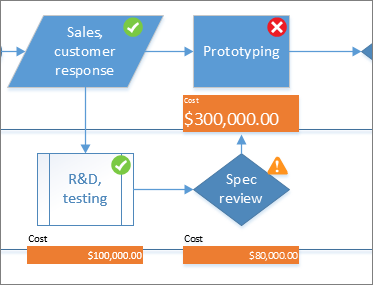
Napsauta muotoa, johon haluat lisätä tietokuvan, valitsesittenTietokuva>> ja valitse Käytettävissä olevat tietokuvat -kohdasta haluamasi tietokuvan tyyppi.
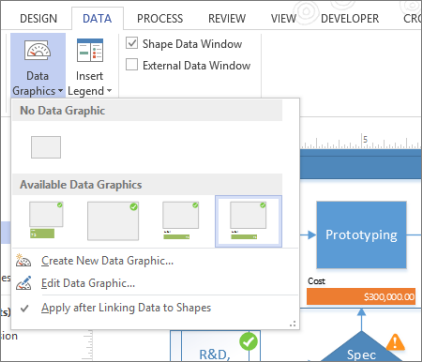
Jos Käytettävissä olevat tietokuvat -valikoimassa ei ole haluamaasi grafiikkatyyppiä, saat lisäasetuksia valitsemalla Luo uusi tietokuva .
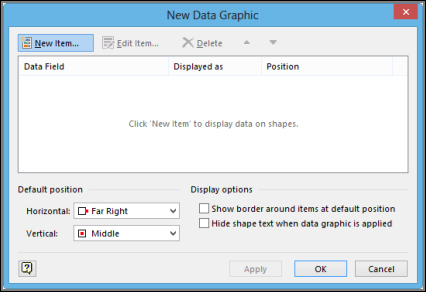
- Valitse muoto, jolle haluat luoda tietokuvan, valitse Tietokuva>> ja lopuksi Luo uusi tietokuva.
- Valitse Uusi tietokuva -valintaikkunassa Uusi kohde.
- Valitse Uusi kohde -valintaikkunan Näyttö-kohdanTietokenttä-luettelosta tietokenttä, jonka haluat esittää.
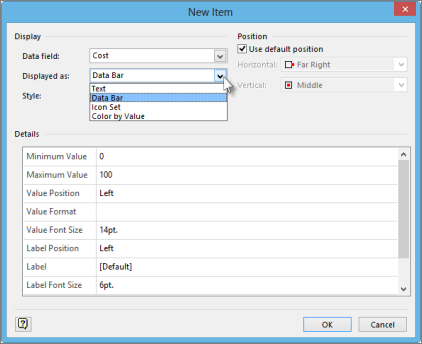
- Valitse esitysmuoto Näkyy muodossa -luettelossa: Teksti,Tietopalkki, Kuvakejoukko tai Väritä arvon mukaan.
- Täytä kuvan tyypin tiedot.
Aiemmin luodun tietokuvan muuttaminen
Napsauta hiiren kakkospainikkeella muotoa, joka sisältää muokattavan tietokuvan, vie osoitin Tiedot ja valitse sitten Muokkaa tietokuvaa.
Tee Muokkaa tietokuvaa -valintaikkunassa tarvittavat muutokset:
- Voit muuttaa kuvan sisältämää tietokenttää valitsemalla kohteelle toisen tietokentän Tietokenttä-sarakkeesta.
- Voit muuttaa näytettävän kuvan väriä, asetuksia, fonttia, muotoa tai tyyppiä valitsemalla Näytetään muodossa -sarakkeesta muutettavan kohteen ja valitsemalla sitten Muokkaa kohdetta. Valitse Muokkaa kohdetta -valintaikkunan Näyttö-kohdanNäytetään muodossa -luettelosta haluamasi grafiikkatyypin tyyppi.
- Jos haluat muuttaa tietokuvakohteen sijaintia suhteessa muotoon, valitse muutettava kohde Näytetään muodossa -sarakkeesta ja valitse sitten Muokkaa kohdetta. Valitse Muokkaa kohdetta -valintaikkunan Sijainti-kohdassa haluamasi sijainti.
Jos haluat käyttää muutoksia kaikissa muodoissa, joissa on sama tietokuva, valitse Ota muutokset käyttöön -kohdassa Kaikki muodot, joissa on tämä tietokuva.
Jos haluat käyttää muutoksia vain valituissa muodoissa, valitse Suorita muutokset kohteeseen -kohdassa Vain valitut muodot -vaihtoehto.
Tietokuvan poistaminen muodosta
- Napsauta muotoja, joista haluat poistaa tietokuvan.
- Valitse Tiedot-välilehdenNäytä tiedot -ryhmästä Tietokuvat ja valitse sitten Ei tietokuvaa.