
Voit muuttaa muotojen ja minkä tahansa muun piirustuksen objektin läpinäkyvyyttä Muotoile muotoa -ruudun avulla.
- Napsauta muutettavaa muotoa hiiren kakkospainikkeella ja valitse sitten Muotoile muotoa.
- Muotoile muotoa -ruutu tulee yleensä näkyviin, kun Täyttö & viiva on oletusarvoisesti avoinna. Valitse Täyttö.

- Muuta läpinäkyvyystasoa Läpinäkyvyys-kohdassa liukusäätimellä tai määritä tarkka läpinäkyvyysprosentti kirjoittamalla luku.
Pienet luvut merkitsevät vähemmän läpinäkyviä ja suurempia lukuja, mikä tarkoittaa läpinäkyvämpää.
Katso piirustuksen reaaliaikainen esikatselu ja katso, miltä muoto näyttää.
Vihje
Jos haluat muuttaa useamman kuin yhden muodon läpinäkyvyyttä, pidä Ctrl-näppäintä painettuna samalla, kun napsautat muotoja, jotka haluat muuttaa. Muotoile muotoa -ruutu muuttaa kaikkien valittujen muotojen läpinäkyvyyttä yhdellä kertaa. Ryhmiteltyjä objekteja voi muuttaa yhdessä napsauttamalla ryhmää.
Edellä olevien ohjeiden avulla voit määrittää minkä tahansa piirustuksen objektin läpinäkyvyyden, mukaan lukien yhdistimet, viivat, säilöt tai kuvaselitteet.
Jos muodossa on liukuväritäyttö
Napsauta Muotoile muotoa -ruudunTäyttö-liukuvärin pysäytyskohdat -liukusäätimessä kutakin pysäytyskohtaa (liukuvaa nuolta) ja määritä läpinäkyvyys haluamallasi tavalla.>
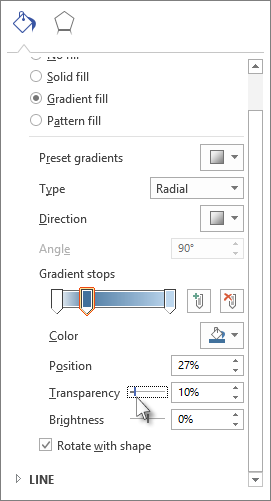
Tämä muuttaa läpinäkyvyyttä vain siinä piirustuksen osassa, jota liukuvärin pysäytys ohjaa. Jos siis haluat, että koko muodon läpinäkyvyys on sama, esimerkiksi 75 %, määritä läpinäkyvyyden arvoksi 75 % jokaisella liukuvärin kohdalla. Muussa tapauksessa, jos haluat saman läpinäkyvyyden koko muotoon, täyttö on helpointa muuttaa liukuväristä tasaiseksi.