
Visiossa voit kiertää sivua hiirellä mihin tahansa kulmaan. Tämä kiertoasetus on tarkoitettu vain tarkastelua varten. Tulostusta varten se ei muuta sivun suuntaa. (Katso lisätietoja kohdasta Sivun suunnan muuttaminen .)
(Tämä ominaisuus ei ole käytettävissä Visio 2016:ssa eikä Vision verkkoversiossa.)
Sivun kiertotoiminnon ottaminen käyttöön
- Valitse Tiedoston>asetukset>lisäasetukset.
- Valitse Muokkausasetukset-kohdassaNäytä sivun kiertokahvat painamalla Ctrl+osoitin.
- Valitse OK.
Sivun kiertäminen
- Pidä Ctrl-näppäintä painettuna.
- Osoita hiirellä sivun reunaa, noin neljännes- tai puoli tuumaa kulmasta.
Hiiriosoitin muuttuu kiertokahvaksi:
(Jos hiiren osoitin muuttuu kiertokahvan sijaan koonmuuttokahvaksi, siirrä sitä hieman kauemmas kulmasta, kunnes se muuttuu kiertokahvaksi.) - Pidä hiiren painiketta painettuna ja vedä sitä pyörivästi haluamaasi suuntaan.
- Kun sivu on haluamassasi asennossa, vapauta hiiripainike.
Muut sivunkääntämisen apuvälineet
Visiossa on kaksi muuta käytettävissä olevaa sivun kiertoasetusta: Näytä vaakasuuntaisena ja Näytä pystysuuntaisena.
Oletusarvoisesti nämä asetukset eivät näy valintanauhassa, mutta voit lisätä ne mukauttamalla valintanauhaa.
Näytä muodossa -asetusten lisääminen valintanauhaan
- Valitse Tiedostoasetukset>>, Mukauta valintanauhaa.
- Valitse Valitse komennoista-kohdassa Muut kuin valintanauhan komennot.
- Valitse oikealla puolella olevasta Mukauta valintanauhaa -kohdasta välilehti, johon haluat lisätä asetukset.
- Valitse Valitse komennoista -kohdassa vuorotellen jokainen Näkymä muodossa... -vaihtoehto ja lisää sitten vaihtoehto vaiheessa 3 valitsemaasi välilehteen Lisää-painikkeella .
Sivun kiertäminen käyttämällä Näytä vaakasuunnassa- tai Näytä pystysuunnassa -toimintoja
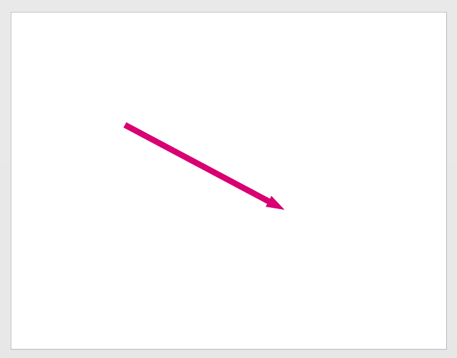
Oletetaan, että sivulla on vinoviiva:
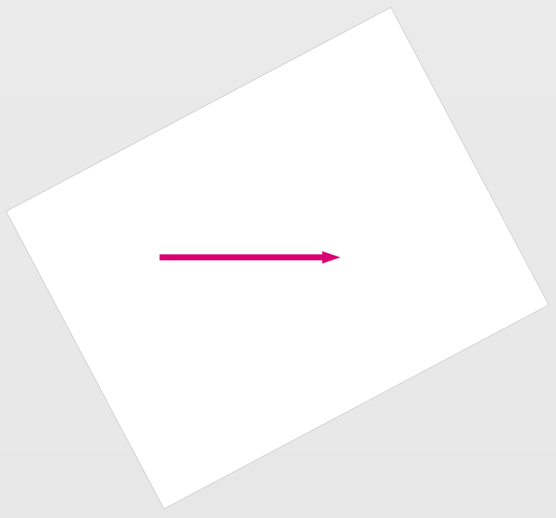
Näytä vaakasuunnassa - tai Näytä pystysuunnassa -vaihtoehdot voivat kiertää sivua yhdellä napsautuksella niin, että viiva on täysin vaaka- tai pystysuuntainen:
- Lisää Näytä muodossa -asetukset valintanauhaan yllä olevien ohjeiden mukaisesti.
- Varmista, että sivun kiertotoiminto on käytössä. (Katso tämän artikkelin ensimmäinen toimintosarja.)
- Valitse sivulla muoto, jonka haluat näkyvän pysty- tai vaakasuunnassa.
- Valitse Näytä vaakasuunnassa tai Näytä pystysuunnassa.
Sivua kierretään niin, että vaiheessa 3 valitsemasi muoto on nyt tasattu vaaka- tai pystysuunnassa.