
Vision verkkoversion avulla voit tarkastella, luoda ja muokata kaavioita samalla tavalla kuin muita Office Online -tiedostoja. Voit muokata kaaviota myös työpöytäsovelluksessa käyttämällä Visio 2013:a tai uudempaa.
- Microsoft 365:n Visiossa voit luoda ja muokata seuraavaa tiedostomuotoa: Visio-piirustus (.vsdx). Microsoft 365:n Visio ei tue vanhojen tiedostojen (.vsd) tarkastelua tai muokkausta. Lisäksi Microsoft 365:n Visio ei tue .vsd-tiedostoja, jotka on muunnettu .vsdx. Voit muokata tällaista .vsdx tiedostoa Visio (palvelupaketti 1) tai Visio (palvelupaketti 2), kunhan siinä käytetään kaikkia yhteensopivia osia. Lisätietoja yhteensopivuudesta on artikkelissa Tiedostojen muokkaamisen rajoitukset Vision verkkoversiossa.
- Visio (palvelupaketti 1) voit tarkastella seuraavia tiedostomuotoja: Visio-piirustus (.vsdx), piirustus (.vsd), XML-piirustus, makroja käyttävä piirustus (.vsdm).
- Visio (palvelupaketti 1) voit luoda ja muokata Visio-piirustus (.vsdx) -tiedostomuotoa.
Tärkeää
- Kaavion luominen ja muokkaaminen Vision verkkoversiossa edellyttää muokkausoikeutta. Etkö ole varma, mikä käyttöoikeus sinulla on? Tarkista käyttöoikeutesi näiden ohjeiden mukaisesti.
- Saat lisätietoja ottamalla yhteyttä Microsoft 365 -järjestelmänvalvojaan.
Kaavion tarkasteleminen
- Kirjaudu sisään Microsoft 365:een.
- Siirry työpaikan tai oppilaitoksen OneDrive-kansioon tai SharePointiin Microsoft 365 -tiedostokirjastossa.
- Lataa Visio-kaavio (.vsdx) tarvittaessa. Lisätietoja on artikkelissa Tiedostojen ja kansioiden lataaminen tiedostokirjastoon.
- Avaa kaavio uudessa selainvälilehdessä valitsemalla kaavio.
Vihje
Jos sinulla on Exchange Online-, Outlook.com- tai Hotmail-tili ja napsautat sähköpostiviestiin liitettyä Visio-kaaviota, se avautuu suoraan selaimessa.
Kaavion luominen
Kaavion voi luoda monella tavalla.
Kaavion luominen SharePoint-kirjastosta tai OneDrive for Businessista
Siirry työpaikan tai oppilaitoksen OneDrive-kansioon tai SharePointiin Microsoft 365 -tiedostokirjastossa.
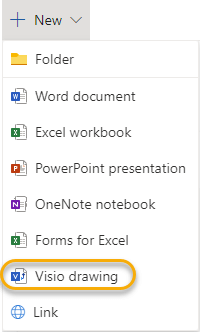
Valitse Uusi>Visio-piirustus.
Kaavion luominen sovelluksen käynnistimestä
- Kirjaudu sisään Microsoft 365:een.
- Valitse sivun vasemman reunan sovelluspainikkeiden riviltä Visio
 .
.
Jos et näe Visiota siellä, valitse vasemmassa yläkulmassa oleva sovellusten , valitse Kaikki sovellukset ja valitse sitten Visio.
 - Jos haluat aloittaa Vision verkkoversion kaaviosta, selaa Galleriaa , katso kaavioita ja malleja ja valitse sitten Luo.
Jos haluat nähdä mallin ennen uuden piirustustiedoston luomista, valitse Esikatselun .
. - Jos haluat aloittaa alusta, valitse sivun yläreunasta Tyhjä piirros.
Kaavion muokkaaminen
Voit muokata kaavioita Vision verkkoversiossa ja Visio 2013:ssa tai uudemmassa.
Kaavion muokkaaminen Vision verkkoversiossa
Huomautus
Kun muokkaat kaaviota, kaavio tallentuu automaattisesti.
Siirry työpaikan tai oppilaitoksen OneDrive-kansioon tai SharePointiin Microsoft 365 -tiedostokirjastossa.
Avaa Visio-kaavio valitsemalla tiedoston nimi. Kaavio avautuu oletusarvoisesti tarkasteltavaksi.
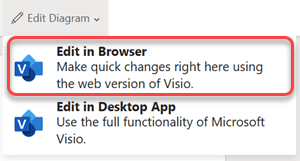
Valitse Muokkaa kaaviota ja valitse sitten Muokkaa selaimessa.
Vihjeitä:
- Voit siirtyä nopeasti muokkaamisesta tarkastelemiseen valitsemalla Näytä>lukunäkymä
 .
. - Jos haluat luoda kaavion, valitse Tiedosto>Uusi>tyhjä piirros.
Kaavion muokkaaminen Visio-työpöytäsovelluksessa
Voit muokata useita erityyppisiä kaavioita selaimessa, mutta et kaikkia. Jos näyttöön tulee viesti "Yhtä tai useampaa Visio-kaavion ominaisuutta ei tueta Visio Onlinessa", voit yhä muokata kaaviota Visio Pro 2013:ssa tai uudemmissa ja hyödyntää Vision kaikkia ominaisuuksia. Lisätietoja on artikkelissa Tiedostojen muokkaamisen rajoitukset Vision verkkoversiossa
Toimi seuraavasti:
Jos kaavio on näkyvissä, valitse Muokkaa kaaviota ja valitse sitten Muokkaa työpöytäsovelluksessa.
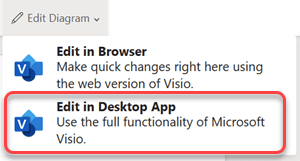
Jos muokkaat kaaviota, valitse valintanauhasta Muokkaa työpöytäsovelluksessa.
Jos aiot muokata tai jakaa kaavion Vision verkkoversiossa, valitse Tiedosto>Sulje, jotta kaaviota ei lukita.
Katso myös
Miksi Muokkaa selaimessa -komento ei näy Vision verkkoversiossa?