
Tärkeää
14. elokuuta 2023 Microsoft Visio Viewer-sovellus poistetaan käytöstä Apple-App Store. Kyseisenä päivänä sovelluksen olemassa olevat asennukset iPhone- ja iPad-laitteissa toimivat edelleen. Ajan mittaan sovelluksen integrointi OneDriven ja SharePointin kaltaisiin palveluihin kuitenkin katkeaa. Lisäksi et voi asentaa sovellusta uudelleen iOS-laitteeseen, jos sovelluksen asennus on poistettu tai olet vaihtanut laitetta. iOS:n Visio Viewer sijaan suosittelemme, että käytät Visio-verkkoversiota. Viimeisten kuuden vuoden aikana olemme jatkuvasti parantaneet OneDriveen ja SharePointiin tallennettujen Visio-piirustusten katselu- ja jakamiskokemusta. Tuomme Vision verkkoversioon jatkossakin jännittäviä innovaatioita, jotka parantavat kaavioiden käyttökokemusta eri laitteissa. Lisätietoja on artikkelissa Visio Viewer iOS-sovellus poistetaan käytöstä App Store.
Visio Viewer iOS:lle -sovelluksen avulla voit tarkastella ja jakaa Visio-työpöytäsovelluksessa luotuja Visio-kaavioita. Lataat ensin .vsd- tai .vsdx-tiedoston OneDriveen, OneDrive for Businessiin tai SharePointiin. Tämän jälkeen käyttäjät voivat tarkastella ja jakaa tiedostoa iPadin Visio Viewer tai iPhonen Visio Viewer. Voit myös vastaanottaa .vsd- tai .vsdx-tiedoston sähköpostin liitteenä, napauttaa sitä ja tarkastella sitä iPadissa tai iPhonessa. Haluatko lisätietoja Visio Viewer iOS:lle? Tutustu Usein kysyttyihin kysymyksiin.
Tämä sovellus on vain katselija; se ei salli sinun muokata. Muokkaaminen edellyttää Visio-työpöytäsovellusta tai Vision verkkoversiota.
Artikkelin sisältö:
Tiedoston kopion tallentaminen
Kaavion zoomaus ja panorointi
Voit lähentää ja loitontaa kaavion ja panoroida sen.
Zoomaustoiminto
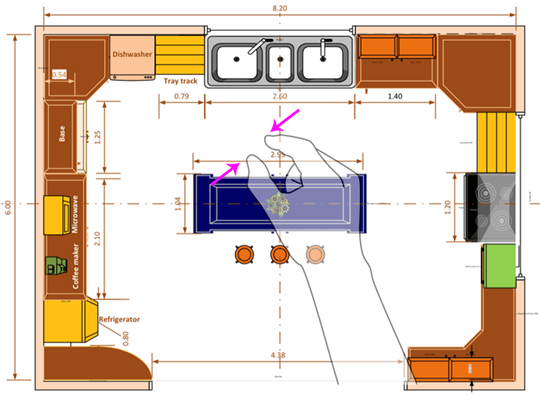
- Voit lähentää koskettamalla kaaviota kahdella sormella ja vetämällä sormia eri suuntiin.

- Voit loitontaa koskettamalla kaaviota kahdella sormella ja nipistämällä ne yhteen.
Panorointi
- Jos Panorointi-ikkuna ei ole avoinna, napauta Näytä-kuvaketta ja varmista, että se on käytössä.

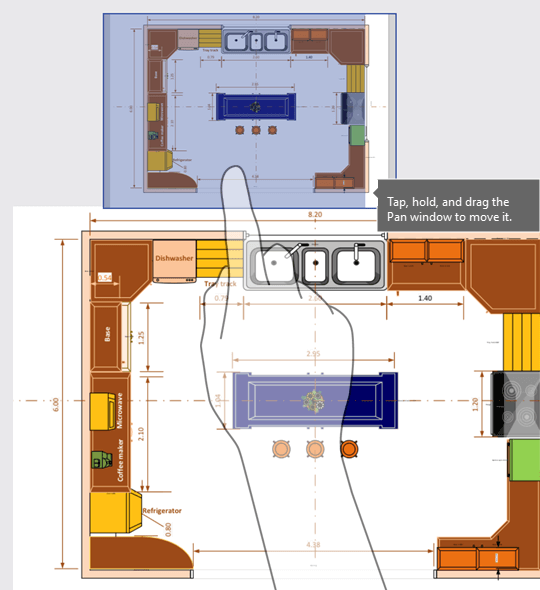
- Kun panoroit kaaviota, kiinnitä huomiota vasemman ylänurkan Panorointi-ikkunaan. Pieni korostusruutu osoittaa piirustusikkunassa näkyvän sivualueen. Voit panoroida ja zoomata siirtämällä korostettua ruutua.

Voit myös napauttaa Panorointi-ikkunaa, pitää sitä painettuna ja vetää sen mihin tahansa kaavion kohtaan.
Kaavion kerrosten tarkastelu
Voit näyttää kaikki kaavion kerrokset ja muodot napauttamalla Kerrokset-kuvaketta.

Voit ottaa muodon käyttöön tai poistaa sen käytöstä napauttamalla kunkin kerroksen vieressä olevaa valintamerkkiä. Kunkin kerroksen vieressä oleva luku vastaa kaaviossa olevien muotojen lukumäärää.
Kaavion muotojen hakeminen
- Napauta Haku-kuvaketta.

- Kirjoita teksti hakuruutuun. Hakutekstin viereen ilmestyy numero, joka vastaa kyseisten objektien lukumäärää kaaviossa.

- Voit etsiä seuraavan ja edellisen kohteen kaaviosta eteenpäin ja taaksepäin osoittavilla nuolilla.
Sivun alkuun
Tiedostojen jakaminen
Jos haluat jakaa tiedoston, voit:
- Tallentaa sen pilveen ja kutsua muut käyttäjät tarkastelemaan sitä.
- Tallentaa sen pilveen ja lähettää linkin tiedostoon.
- Kopioida nykyisen näkymän kuvaksi ja liittää sen toiseen Office-sovellukseen.
- Lähettää tiedoston kopion sähköpostin liitteenä tai toisen sovelluksen kautta.
Kun tallennat tiedoston pilveen ja kutsut muita käyttämään sitä tai kun jaat tiedoston linkin sähköpostitse, voit päivittää tiedoston sisältöä milloin tahansa. Käyttäjät, joiden kanssa jaat tiedoston, näkevät tiedoston uusimman version. Jos et halua tallentaa tiedostoa pilveen, voit lähettää sen sähköpostiviestin liitteenä.
Huomautus
Jos tallennat tiedoston paikallisesti iPadiin tai iPhoneen, sinulla ei ole mahdollisuutta kutsua käyttäjiä tarkastelemaan tiedostoa tai lähettää linkkiä tiedostoon.
Käyttäjien kutsuminen tarkastelemaan tai muokkaamaan tiedostoa
Avaa tiedosto ja napauta sitten Jaa-kuvaketta.

Huomautus
Muista tallentaa tiedosto ensin OneDriveen tai SharePointiin. Muussa tapauksessa et voi jakaa organisaation muiden henkilöiden kanssa.
Jos haluat kutsua henkilöitä, kirjoita nimet tai sähköpostiosoitteet. Halutessasi voit lisätä lyhyen viestin.
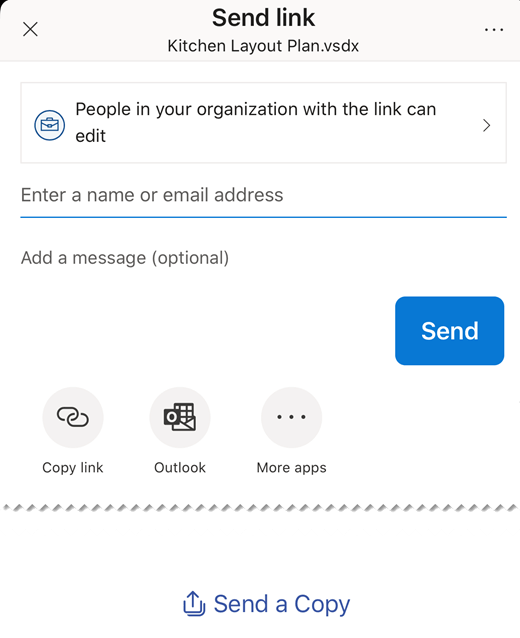
Valitse Lähetä. Kaikki kutsumasi henkilöt saavat sitten sähköpostiviestin, jossa on linkki jaettuun tiedostoon.
Linkin lähettäminen tiedostoon
Napauta Jaa-kuvaketta.
Huomautus
Varmista ensin, että olet tallentanut tiedoston pilveen. Muuten Kopioi linkki -vaihtoehto ei ole käytettävissä.
Napauta Kopioi linkki.
Liitä linkki sähköposti- tai viestisovellukseen ja lähetä se henkilöille, joille haluat jakaa tiedoston.
Nykyisen näkymän kopiointi kuvana
- Napauta Tiedosto-kuvaketta ja valitse sitten Kopioi näkymä kuvana.

- Siirry toiseen Office-sovellukseen, esimerkiksi Wordiin, Exceliin, PowerPointiin, OnenOteen tai Outlookiin. Avaa tyhjä tiedosto tai siirry tiedostoon, johon haluat liittää kuvan.
- Kaksoisnapauta kohtaa, johon haluat lisätä kuvan. Näkyviin tulee valintapainikevalikko.
- Napauta Liitä.
Tiedoston kopion lähettäminen
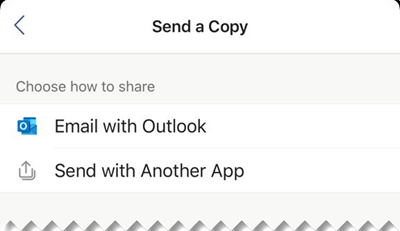
- Napauta Tiedosto-kuvaketta ja napauta sitten Lähetä kopio.

- Voit lähettää tiedoston sähköpostiviestinä Outlookista tai valita toisen sovelluksen, josta voit lähettää sen.
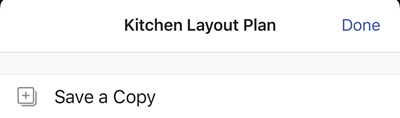
Tiedoston kopion tallentaminen
- Napauta Tiedosto-kuvaketta ja valitse sitten Tallenna kopio.
- Kirjoita tiedoston nimi Nimi-ruutuun.
- Valitse tiedoston sijainti.
- Napauta oikeassa yläkulmassa Tallenna.
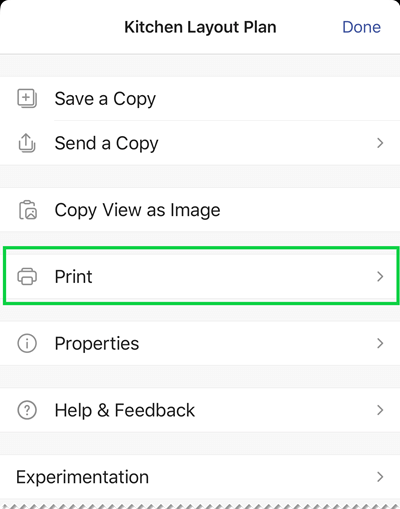
Kaavion tulostaminen
- Napauta Tiedosto-kuvaketta ja valitse sitten Tulosta.
- Valitse haluamasi Suunta, määritä sivun koko Asetuksista, valitse tulostettavat sivut ja määritä Skaalaus-asetus.
Valitse Seuraava. - Valitse tulostin ja haluamasi kopioiden määrä ja tulosta kaavio yhteensopivalle AirPrint-tulostimelle .
Käytä tummaa tilaa
iOS 13.0:ssa ja uudemmissa versioissa voit käyttää tummaa, järjestelmänlaajuista ulkoasua nimeltä Tumma tila. Tästä ulkoasusta voi olla hyötyä matalan valon ympäristöissä. Versiosta 2.30 alkaen iOS:n Visio Viewer tukee tummaa tilaa.
Valitse laitteessa Asetukset>Näyttö & Kirkkaus ottaaksesi tumman tilan käyttöön tai poistaaksesi sen käytöstä. Lisätietoja on ohjeaiheessa Tumman tilan käyttäminen iPhonessa tai iPadissa .
Odotamme palautettasi
Haluamme kuulla käyttökokemuksestasi iPadin Visio Viewer ja iPhonen Visio Viewer kanssa. Voit lähettää kommentteja ja ehdotuksia tuotetyöryhmälle millä tahansa seuraavista tavoista:
- Napauta tiedoston kolmea pistettä ja napauta sitten Ohje ja palaute.

- Jos haluat pyytää tiettyä ominaisuutta, lähetä meille palautetta, jotta voimme priorisoida uusia ominaisuuksia tulevissa päivityksissä. Katso Miten voin antaa palautetta Microsoft Officesta?, jos haluat lisätietoja.
Sivun alkuun