
Tärkeää
Engage poistaa Teamsin livetapahtumat-ominaisuuden tarjoamat livetapahtumat käytöstä 15. huhtikuuta 2026 alkaen. Aiemmin ajoittamaasi live-tapahtumia tuetaan 28. helmikuuta 2027 asti. Suosittelemme asiakkaillemme siirtymistä Teamsin tarjoamiin Engage-tapahtumiin, jotka tarjoavat paremman käyttökokemuksen suurissa digitaalisissa ja hybriditapahtumissa.
Viva Engage -livetapahtumat tuovat esityksiä verkostosi ihmisille, ja osallistujat ja esittäjät liittyvät mukaan omilta tietokoneiltaan videon välityksellä. Valmiit keskustelut ovat käytettävissä ennen tapahtumaa, sen aikana ja sen jälkeen ja videotallenteet sen jälkeen. Microsoft Teams käsittelee ja tallentaa videon Viva Engage -livetapahtumia varten.
Kussakin live-tapahtumassa voi olla enintään 10 esittäjää ja 10 000 osallistujaa. Jos haluat isännöidä tapahtumia yli 10 000 osallistujalle, ota yhteyttä Microsoft 365 Live Events Assistance -ohjelmaan ja tee tilapäinen poikkeus.
Tärkeää
Määritä video-, yhteisö- ja käyttäjäoikeudet vähintään 24 tuntia etukäteen varmistaaksesi, että kaikki muutokset välittyvät Microsoft Teamsiin ja Viva Engage ennen live-tapahtumaa.
Viva Engage tarjoaa kaksi tapaa tuottaa live-tapahtumia.
Menetelmä 1: Lähetä ulkoisen sovelluksen tai laitteen kautta
Valitse tämä tuotantomenetelmä, jos sinulla on ääni- ja videolaitteisto sekä AV-tukihenkilöstö sen suorittamiseen. Tässä tuotantomenetelmässä Viva Engage sisältää kaiken, mitä tarvitset tapahtuman ajoittamiseen, suorittamiseen ja siihen osallistumiseen. Teams tallentaa tapahtuman automaattisesti ja asettaa videon katsottavaksi Viva Engage:ssa tapahtuman jälkeen.
Tapahtuman määrittäminen on helppoa, kun olet määrittänyt AV-laitteen ja valinnut laitteiston tai ohjelmiston ulkoisen kooderin.
| 1: Live-tapahtuman ajoittaminen | Valitse Viva Engage -yhteisössä, jossa tapahtuma tapahtuu, Tapahtumat ja sitten Luo live-tapahtuma. Jos luot testitapahtuman, sitä ei mainosteta yhteisö- eikä aloitussyötteissä.
|
|---|---|
| 2: Live-tapahtuman jakaminen osallistujien kanssa | Valitse livetapahtuman sivulta Jaa ja kopioi osallistujalinkki. Jaa linkki henkilöille, joiden haluat osallistuvan Viva Engage-, Teams-, kalenterikutsu- ja Outlook-tilaisuuksiin. |
| 3: Live-tapahtuman tuottaminen | Kun ulkoinen koodaustoiminto on määritetty, palaa tapahtumasivulle. Siirry Viva Engage -sovelluksessa Tapahtumat-välilehteen ja napsauta tapahtuman linkkiä. Valitse videosoittimessa Aloita määritys ja odota, että saat ilmoituksen valmiina yhteyden muodostamiseen. Kopioi tarvittavat tiedot koodaustoiminnon yhdistämiseksi koodaustoiminnon reaaliaikaisen syötteen lähettämiseksi. Palvelimen sisäänoton URL-osoite – koodaustoiminnossa tämän nimi voi olla URL tai Address. Microsoft Stream ei edellytä stream-avainta tai nimeä, joten voit täyttää tähän minkä tahansa arvon, joka ei ole tyhjä, kuten MicrosoftStream. Toissijaisen palvelimen sisäänotto-URL-osoite – Tämä asetus tuottaa vikasietoisen tietovirran koodaustoiminnosta, mikä tarkoittaa, että se edellyttää kaksinkertaista kaistanleveyttä. Jos koodaustoiminto ja kaistanleveyskapasiteetti tukevat tätä, käytä tätä URL-osoitetta kaksinkertaiseen työntöön, mikä parantaa kestävyyttä ja vikasietoisuutta. Suojattu yhteys (SSL) – Tämän avulla voit vaihtaa URL-osoitteiden käyttöönottamisen RMTP- (RMTP)- tai RTMPS (Secure Real Time Messaging Protocol) -protokollien välillä. RTMPS:n käyttäminen edellyttää, että koodaustoiminto tukee sitä. |
| 4: Aloita suoratoisto | Aloita suoratoisto koodaustoiminnosta palvelimen ottopisteeseen. Näet tuottajan esikatselupäivityksen Viva Engage. Huomautus: Osallistujat eivät näe esikatseluvirtaa. He näkevät automaattisesti luodun taulun. |
| 5: Aloita tapahtuma | Kun olet tyytyväinen asennukseen ja näet esikatselun, valitse Aloita tapahtuma.
|
| 6: Seuranta sen jälkeen | Jatka keskustelua Viva Engage -sovelluksessa tapahtuman jälkeen. Videon tallenne on saatavilla ihmisille, jotka eivät pääse ajoitettuun ajankohtaan, ja Viva Engage -keskustelu on avoinna jatkokysymyksiä ja kommentteja varten. |
Tapa 2: Lähetä Microsoft Teamsin kautta
Valitse tämä menetelmä, jos esittäjät käyttävät Microsoft Teamsia esiintyäkseen kameralle (ja tallentaakseen videota) tietokoneeltaan. Tämäntyyppinen tapahtuma ajoitetaan ja tuotetaan Teamsissa samaan tapaan kuin Teams-kokouksen määrittäminen, eikä edellytä AV-asiantuntemusta.
Osallistujat katsovat videon ja osallistuvat tapahtumaan Viva Engage -sovelluksesta.
| 1: Live-tapahtuman ajoittaminen | Luo tapahtuma Viva Engage -yhteisössä:
|
|---|---|
| 2: Live-tapahtuman jakaminen | Hanki linkki tapahtumaan ja jaa se henkilöille, joihin haluat osallistua. |
| 3: Live-tapahtuman lähettäminen Teamsissa | Aloita tapahtuma Teamsissa ja aloita sitten video. Valvo keskustelua Teamsissa tai Viva Engage ja lopeta tapahtuma Teamsissa. (Katso tämän sivun kohta Live-tapahtuman valvonta .) |
| 4: Seuranta sen jälkeen | Jatka keskustelua Viva Engage tapahtuman aikana ja sen jälkeen. Videon tallenne on saatavilla ihmisille, jotka eivät pääse ajoitettuun ajankohtaan, ja Viva Engage -keskustelu on avoinna jatkokysymyksiä ja kommentteja varten. |
Live-tapahtumien järjestämisen parhaat käytännöt
Voit optimoida osallistumisen noudattamalla seuraavia parhaita käytäntöjä, kun suunnittelet livetapahtumaa:
- Mainosta tapahtumaa vähintään 24 tuntia etukäteen. Muistuta kutsussa henkilöitä, että he voivat osallistua omalla laitteellaan tai tietokoneellaan. Jos he eivät pääse kokoukseen, he voivat katsoa tallennetun videon.
- Valitse aika, johon mahtuu eniten osallistujia eri aikavyöhykkeiltä.
- Kutsu ihmisiä, jotka käyttävät heidän eniten käyttämiään työkaluja: Viva Engage, Microsoft Teams, Outlook tai SharePoint Microsoft 365:ssä. Äläkä epäröi lähettää muistutusta edellisenä päivänä ja uudelleen juuri ennen tapahtumaa - se toimii!
- Voit saada vauhtia pyytämällä osallistujia esittämään kysymyksiä tapahtumaa edeltävällä viikolla.
- Motivoi osallistujia merkitsemällä parhaat vastaukset tapahtuman aikana esitettyihin kysymyksiin kysymysten ja vastausten avulla.
Live-tapahtuman valvonta
Tapahtuman tuottajat, järjestäjät ja yhteisön järjestelmänvalvojat voivat hallita osallistujien keskusteluja ja vastauksia Viva Engage -livetapahtuman aikana.
| Kysymysten siirtäminen tai poistaminen käytöstä |
|
|---|---|
| Valvo kysymyksiä |
|
Järjestä yhteisön town hall -tapaaminen
Live-tapahtumat ovat ankkuri organisaation sitoutumiselle ja yhteistyölle. Tapahtumien kautta johtajat voivat opastaa ja luoda selkeyttä strategiaan ja kulttuuriin. Osallistujat voivat olla yhteydessä johtajiin, muodostaa yhteyden organisaation käyttäjiin, vahvistaa verkostojaan sekä jakaa näkemyksiä ja ideoita.
Voit luoda ja tuottaa town hall -tapaamisia livetapahtumina Viva Engage -yhteisöissä. Tässä osiossa kuvataan osallistujien käyttökokemusta ja annetaan parhaita käytäntöjä löytämisen, osallistumisen ja osallistumisen edistämiseen.
Aloita valitsemalla Keskustelut- tai Tapahtumat-välilehtien oikeasta paneelista Luo tapahtuma.
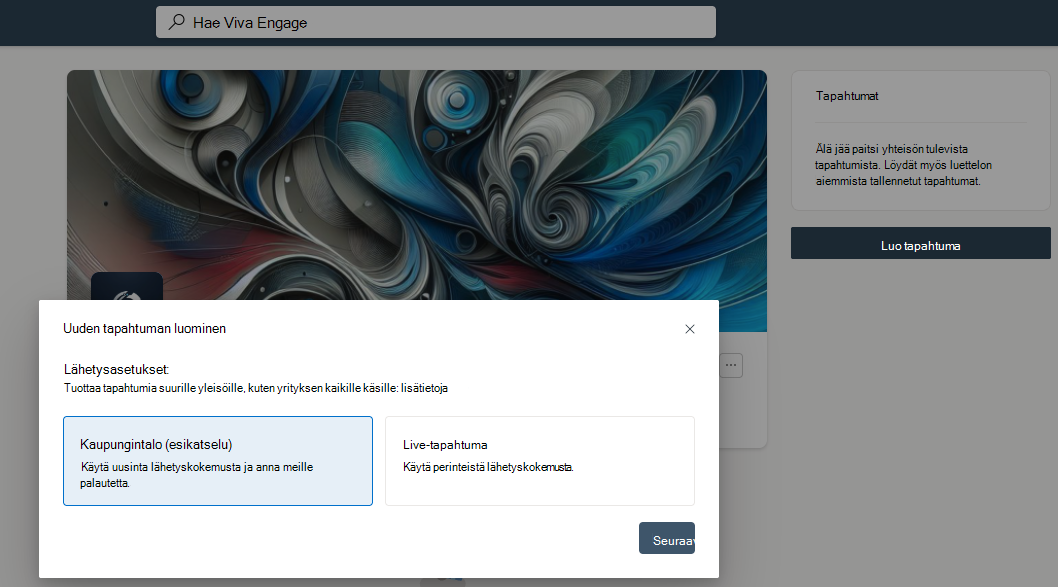
Valitse lähetysvaihtoehdoksi Avoin kokoontuminen .
Kirjoita tapahtuman nimi, alkamis- ja päättymispäivät ja -ajat sekä kuvaus. Määritä tapahtuman aika laitteesi aikavyöhykkeen perusteella. Viva Engage lokalisoi tapahtuman kaikkien aikavyöhykkeelle ja näyttää oikean arvon kaikille käyttäjille.
Näkyvyys-osiossa näet tapahtuman yleisön:
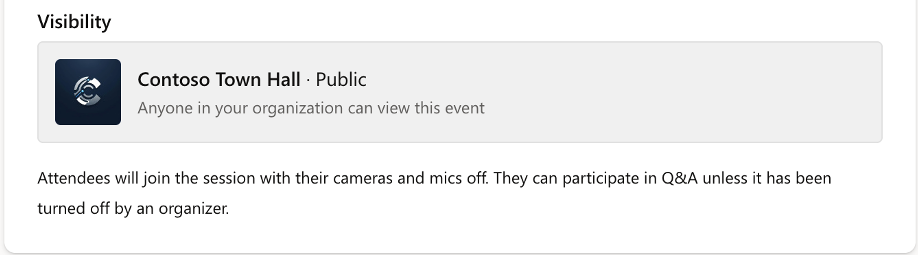
- Julkisille yhteisöille luodut avoimet kokoontumiset ovat kaikkien organisaation jäsenten käytettävissä.
- Yksityisille yhteisöille luodut avoimet kokoontumiset ovat vain yhteisön jäsenten käytettävissä.
Lisää yhteisjärjestäjiä ja esittäjiä Järjestäjät-osiossa .
- Lisää enintään 10 järjestäjää ja esittäjää tapahtumaa kohden. Kaikki tapahtuman yhteisjärjestäjät voivat hallita avointa kokoontumista.
- Tapahtuman järjestäjä voi hallita ja poistaa avoimen kokoontumisen. Avoimen kokoontumisen luonut yhteisön järjestelmänvalvoja tunnistetaan tapahtuman järjestäjäksi.
- Esittäjiä voivat olla kuka tahansa organisaatiossasi. He voivat esittää näyttönsä ja jakaa ääntä ja videoita tapahtuman aikana.
Määritä tapahtuman asetukset. Voit tuottaa live-tapahtumia jommallakummalla seuraavista tavoista:
- Teamsissa (oletus).
- Suora tai ennalta nauhoitettu suoratoisto, joka käyttää RTMP-protokollaa.
Live-tapahtumat tuotetaan oletusarvoisesti Teamsissa. Esittäjät ja järjestäjät liittyvät tapahtumaan samalla tavalla kuin Teams-kokoukseen. Järjestäjät voivat määrittää, mitkä video-, ääni- ja jaetut näytöt lähetetään osallistujille.
Luo ja julkaise tapahtuma valitsemalla Luo.
Kun olet luonut ja julkaissut avoimen kokoontumisen, tapahtumasivu tulee näkyviin yhteisön Tapahtumat-välilehteen . Kun valitset tapahtumakortin, siirryt tapahtumasivulle, jolla järjestäjät ja osallistujat voivat tutustua tapahtumaan ja osallistua siihen. Järjestäjät, yhteisjärjestäjät ja esittäjät voivat jakaa, muokata ja tuottaa tapahtuman kyseisen tapahtumasivun kautta.
Järjestäjät, yhteisjärjestäjät ja esittäjät saavat myös kalenterikutsuja. Kutsuissa näkyy kunkin henkilön aikavyöhyke, ja ne päivittyvät automaattisesti, jos tapahtuman ajankohta muuttuu.
Milloin RTMP:tä kannattaa käyttää verrattuna tuotantoon Microsoft Teamsissa
Kuten mainittiin, live-tapahtumat tuotetaan suoraan Teamsissa. Se toimii kuten tavallinen Teams-kokous, jossa esittäjät ja järjestäjät hallitsevat reaaliaikaisesti, mitä osallistujille jaetaan. Se on yksinkertainen, joustava ja hyödyllinen useimmissa tapauksissa.
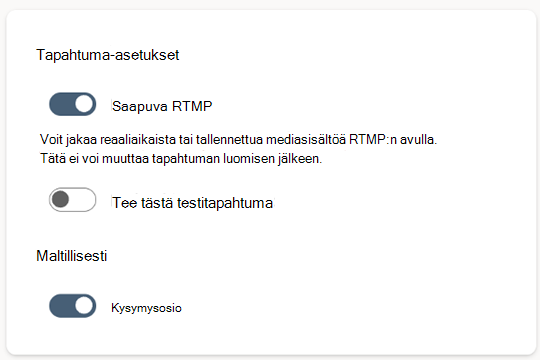
Voit käyttää studiota tai videotuotantolaitteistoa tapahtuman tuottamiseen. Lähetä tuloksena oleva suora tai esinauhoitettu livestriimi Teamsiin osallistujille jaettavaksi. Käytä RTMP-protokollaa yhdistääksesi tapahtumaan studion tai muun kooderin. Jos tuotat tapahtuman RTMP:llä, ota RTMP-sisään-vaihtopainike käyttöön.
Huomautus
RTMP-in-asetusta ei voi muuttaa tapahtuman luomisen jälkeen.
Käytä RTMP-toimitusta, kun haluat hienostuneemman käyttökokemuksen, kuten studiokokoonpanossa, useiden video- ja äänisyötteiden miksaamisessa tai esinauhoitettua sisältöä suoratoistaessasi. RTMP:n avulla voit lähettää lähetyslaatuisen suoratoiston Teamsiin ulkoisten koodausominaisuuksien avulla. Lisätietoja RTMP-In ominaisuudesta.
Riippumatta siitä, minkä vaihtoehdon valitset, osallistujat katsovat tapahtumaa suorana Viva Engage kautta selaimensa tai mobiililaitteensa kautta.
Ota Tee tästä testitapahtuma käyttöön -vaihtopainike, jos haluat luoda testitapahtuman. Testitapahtumat on suunniteltu harjoituksia ja koeajoja varten – ne eivät näy yhteisön tapahtumien luettelossa, eivätkä osallistujat saa tapahtuman alkamis- tai päättymisilmoituksia.
Huomautus
Kun olet luonut tapahtuman, et voi muuttaa Testitapahtuma-asetusta.
Julkaise uusi tapahtuma valitsemalla Luo .
Kun avoin kokoontuminen on julkaistu, tapahtumasivu näkyy yhteisön Tapahtumat-välilehdessä . Tapahtumakortin valitseminen avaa tapahtumasivun, jolla järjestäjät ja osallistujat voivat tutustua tapahtumaan ja olla vuorovaikutuksessa sen kanssa, ja järjestäjät, yhteisjärjestäjät ja esittäjät voivat jakaa, muokata ja tuottaa tapahtuman.
Julkaisun jälkeen Engage lähettää kalenterikutsut järjestäjille, yhteisjärjestäjille ja esittäjille. Kutsuissa näkyy kunkin henkilön aikavyöhyke ja ne päivittyvät automaattisesti, jos tapahtuman ajankohta muuttuu.
Huomautus
Osallistujat eivät saa kalenterikutsuja. Parhaat käytännöt -osiossa on lisätietoja siitä, miten voit mainostaa tapahtumaa sekä lisätä osallistumista ja osallistumista.
Yhteisön town hall -tapaamisten jakaminen, muokkaaminen ja tuottaminen
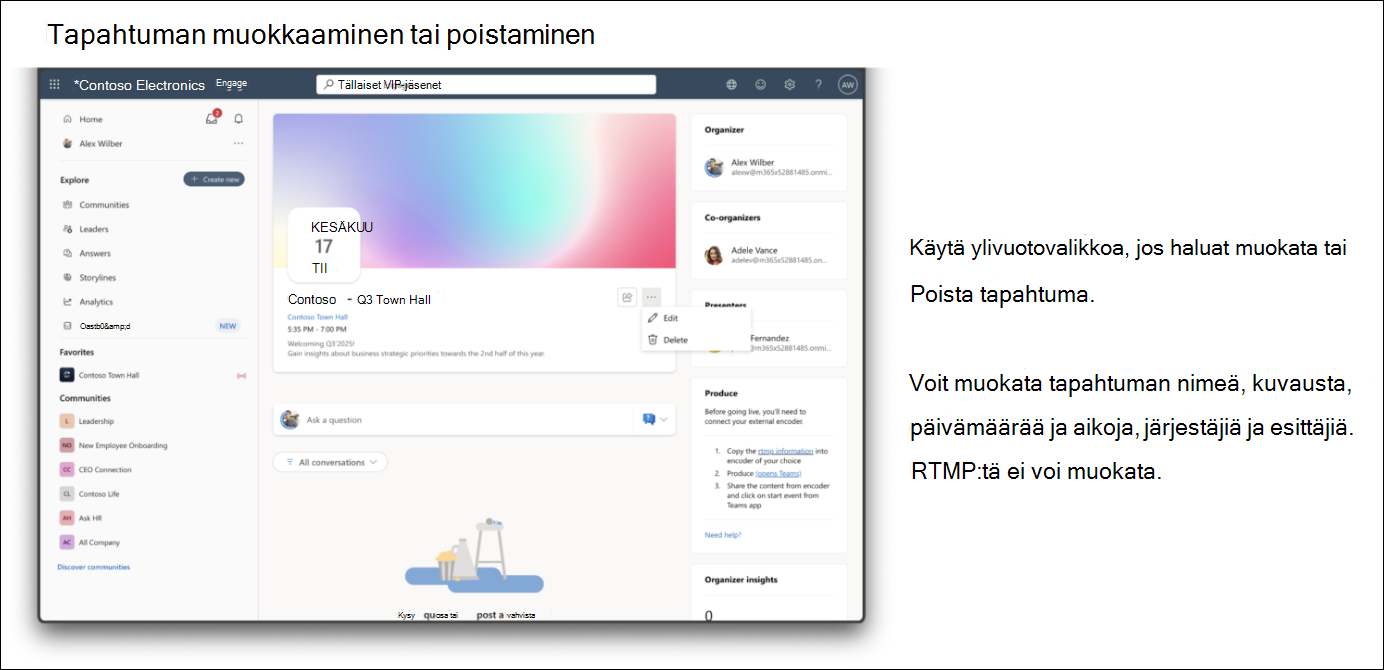
Järjestäjät, yhteisjärjestäjät ja esittäjät voivat jakaa, muokata ja tuottaa tapahtuman tapahtumasivulta. Jaa-ominaisuus tarjoaa mahdollisuuden kopioida tapahtumasivu tai linkki Teams-tapahtumaan. Voit upottaa linkkejä viesteihin ja ilmoituksiin lisätäksesi osallistumista ja osallistumista.
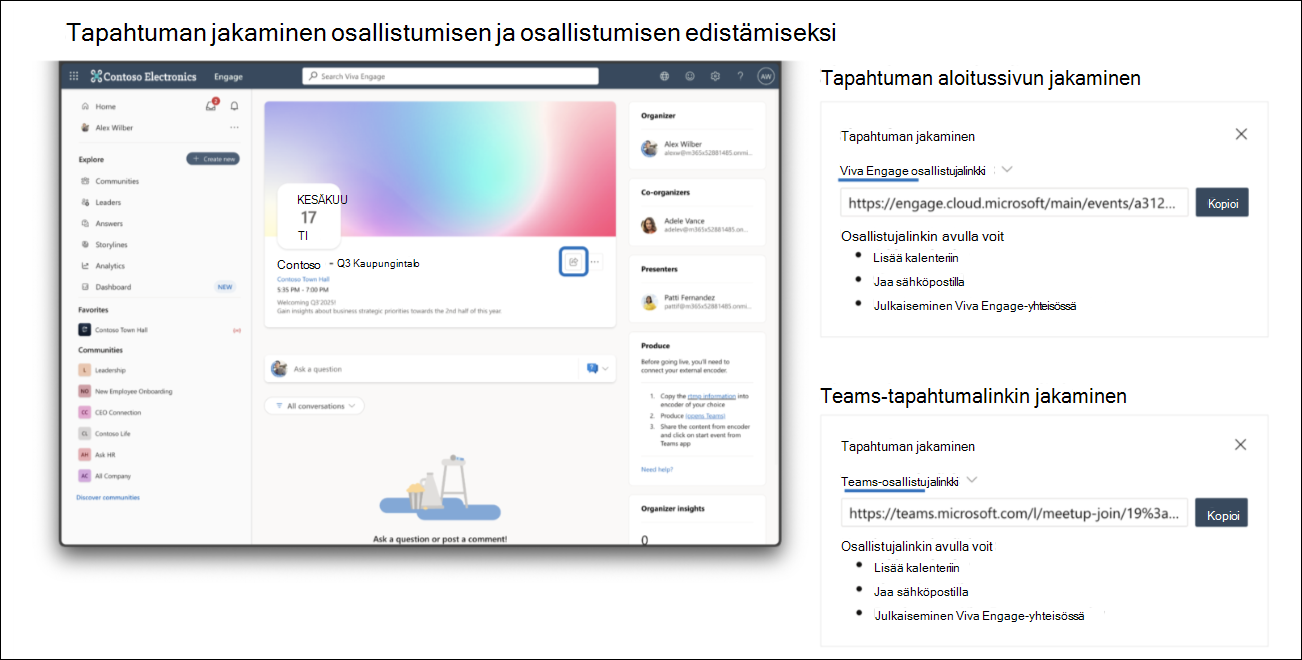
Ylivuotovalikon avulla järjestäjät, yhteisjärjestäjät ja esittäjät voivat muokata tapahtumaa tai poistaa sen:
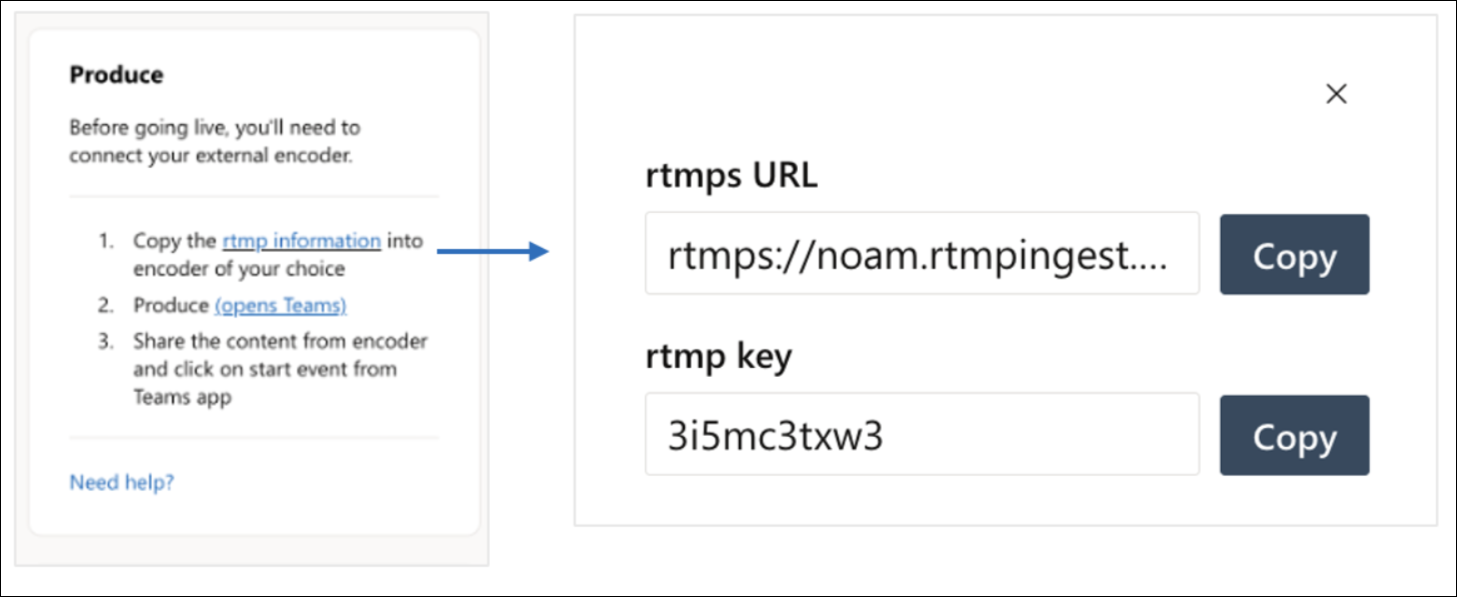
Tuota tapahtuma oikeanpuoleisen paneelin Tuota-pienoissovelluksesta . Tapahtuman tuottaminen valitsemallasi koodaustoiminnolla on käytettävissä vain, kun RTMP-in on otettu käyttöön luonnin aikana. Napsauttamalla RTMP-tietolinkkiä voit kopioida RTMP-URL-osoitteen ja avaimen, johon voit käyttää valitsemaasi kooderia:
Osallistujien käyttökokemus
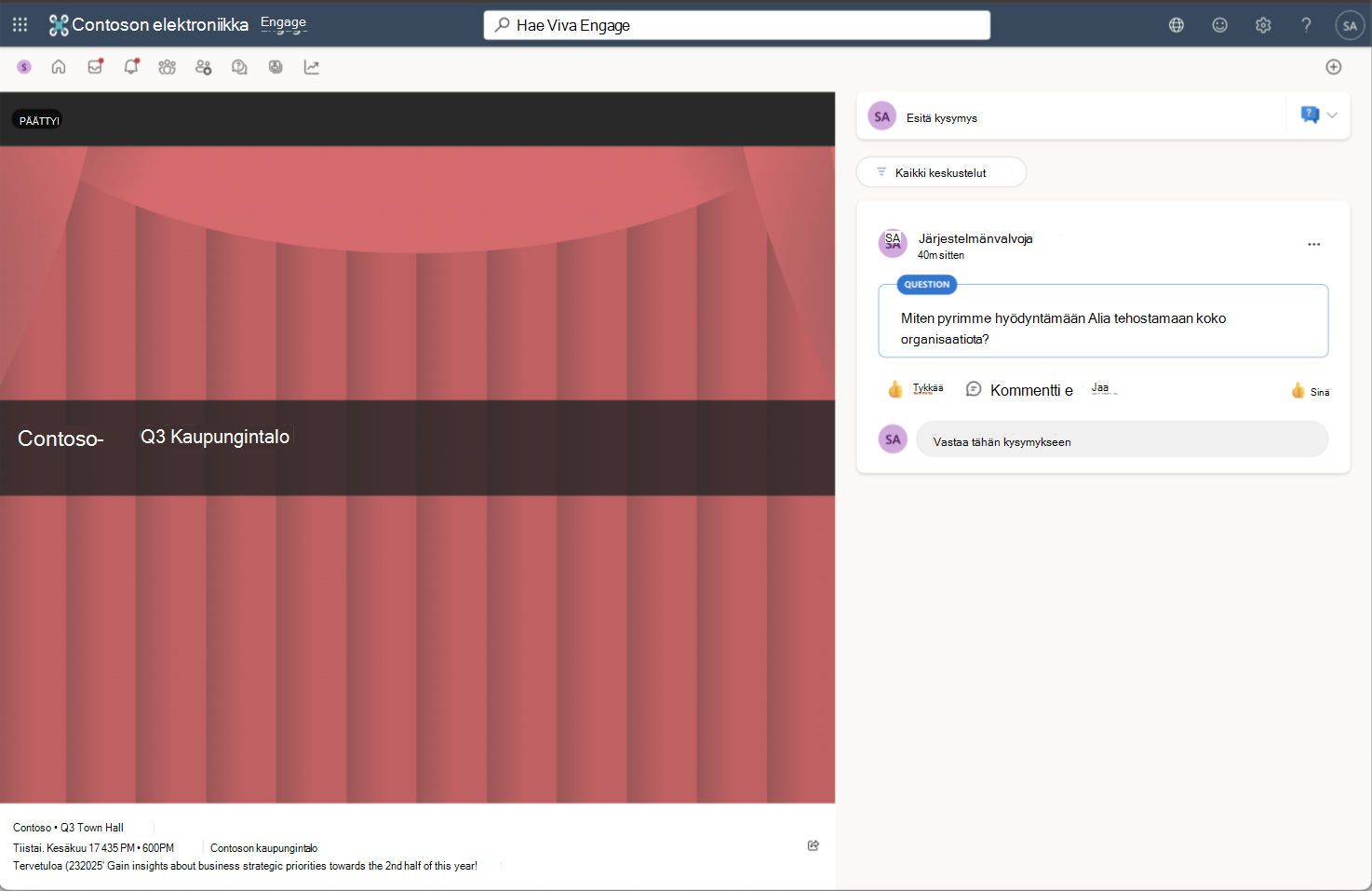
Kun avoin kokoontuminen alkaa, osallistujat löytävät sen yhteisön Keskustelut-välilehden yläreunasta, jossa se näkyy bannerina, tai kelloon lähetetyn ilmoituksen kautta.
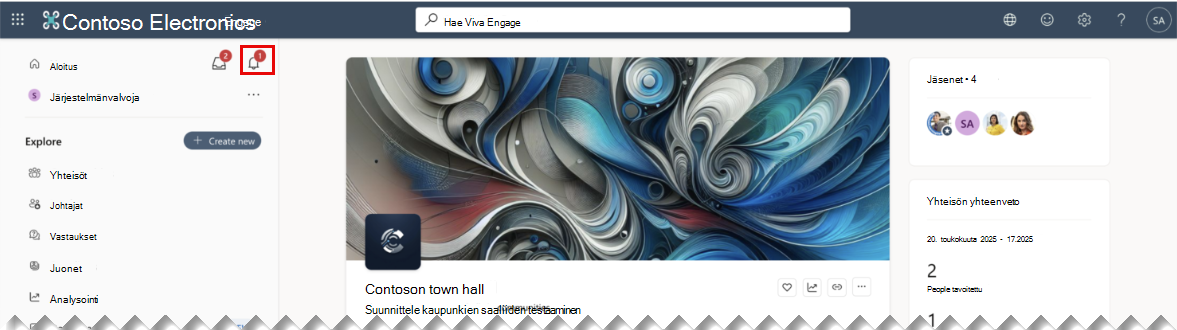
Tapahtumapalkin tai ilmoituksen valitseminen avaa tapahtumasivun, jossa osallistujat voivat seurata town hall -tapaamista ja osallistua.
Tuottaminen ja lähettäminen Teamsissa
Jos haluat tuottaa live-tapahtuman Teamsissa, valitse Tuota (avaa Teams) -linkki Tuottaa-pienoissovelluksessa oikeassa paneelissa. Linkki avaa Teamsin kokousikkunan. Voit liittyä tapahtumaan valitsemalla Liity nyt . Tapahtumien tuottamista Teamsin verkkokokemuksessa ei tällä hetkellä tueta.
Kun olet liittynyt tapahtumaan, valitse Aloita tapahtuma työkalupalkissa.
Yhteisöjen avoimissa kokoontumisissa järjestäjät ja yhteisjärjestäjät hallitsevat, ketkä ovat näkyvillä. Voit tuoda ja poistaa esittäjiä ja osallistujia näytöltä vasemmassa reunassa olevien korttien vaihtopainikkeen avulla. People, jotka ovat näytössä, voivat jakaa näyttönsä muiden kanssa.
Tapahtuman lopettaminen ja tilausvideoiden hallinta
Järjestäjä, yhteisjärjestäjä tai esittäjä voi lopettaa tapahtuman milloin tahansa valitsemalla työkaluriviltä Lopeta tapahtuma .
Huomautus
Lisätietoja Teamsin town hall -tapaamisista on osoitteessa .
Kun tapahtuma on tallennettu, tallenne tulee näkyviin tapahtumasivulle.
Voit hallita tallennusta tapahtumasivun oikeassa paneelissa olevalla Korvaa tapahtuman tallennus -pienoisohjelmalla. Voit käyttää mitä tahansa SharePointissa isännöityä mp4-tiedostoa tilausvideona liittämällä tiedoston URL-osoitteen. Varmista, että tiedostolla on oikeat käyttöoikeudet. Kuka tahansa, joka voi katsoa videon, on saatava sen käyttöoikeuden.
Huomautus
Videotallenteiden jakamisessa tuetaan vain SharePoint-linkkejä.
Hae tukea
Livetapahtumien tuesta vastaa yleensä organisaatiosi IT- tai AV-henkilöstö.
Jos Microsoft 365:n yleinen järjestelmänvalvoja on antanut paikallisen tukitiimin yhteystiedot, löydät ne Viva Engage- tai Microsoft 365 -palvelusta:
- Valitse Ohje-kuvake .
Tukitiedot ovat ohjekortin alareunassa.
Hanki merkityksellisiä tietoja livetapahtumastasi
Järjestäjillä ja tuottajilla on pääsy live-tapahtumien tietoihin.
- Siirry selaimessa Viva Engage ja siirry yhteisöön.
- Valitse Tapahtumat, valitse tuleva tai mennyt tapahtuma ja valitse Näytä.
Huomautus
Analytiikkaa ei ole olemassa tapahtumille, jotka on luotu ennen 1. tammikuuta 2021.
Järjestäjän merkitykselliset tiedot sisältävät tietoja keskusteluista, näkymistä ja live-tapahtumaan osallistuvista henkilöistä. Järjestäjän merkityksellisten tietojen koontinäyttö päivitetään reaaliaikaisesti ennen tapahtumaa, sen aikana ja sen jälkeen.
Live Events Insights sisältää kaksi osiota: Kattavuus ja Sitoutuminen. Näiden osien tiedot päivittyvät viiden minuutin välein.