
Kuvan lisääminen:
- Avaa Luo-valikko valitsemalla vasemmanpuoleisesta valikosta Luo (pluskuvake).
- Valitse Kuvat.
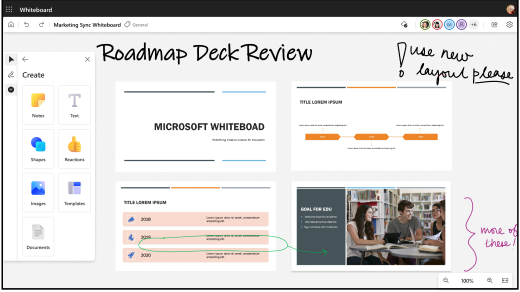
- Avaa Resurssienhallinta valitsemalla Oma laite ja valitse sitten kuva, jonka haluat ladata. Valitse Avaa.
- Voit myös lisätä hyväksyttyjä kuvapankkikuvia valitsemalla Bing-kuvat . Voit hakea kuvan hakupalkin avulla tai valita kuvan jostakin luokasta. Valitse Lisää.
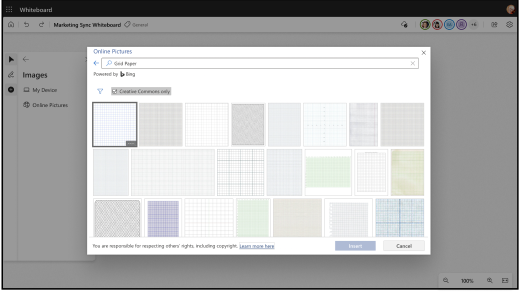
- Kuva tulee näkyviin piirtoalustalle. Muuta kuvan kokoa napsauttamalla ja vetämällä sen kulmaa.
Asiakirjan lisääminen:
- Avaa Luo-valikko valitsemalla vasemmanpuoleisesta valikosta Luo (pluskuvake).
- Valitse Asiakirjat.
- Avaa Resurssienhallinta valitsemalla My Files. Voit lisätä PDF-tiedostoja paikallisesta tietokoneestasi sekä PDF- ja PowerPoint-tiedostoja OneDriven kautta.
- Valitse ladattava PDF- tai PowerPoint-tiedosto. Voit myös valita äskettäin avatun asiakirjan.
- Valitse ladattavat sivut tai lataa koko asiakirja valitsemalla Valitse kaikki -painike.
- Asiakirja tulee näkyviin piirtoalustalle. Muuta asiakirjan kokoa napsauttamalla ja vetämällä sen kulmaa.
Huomautus
Kuvan ja asiakirjan lisääminen Whiteboardiin edellyttää, että valinnaiset yhdistetyt kokemukset ovat käytössä, jotta se toimii.
Vihje
Jotta luonnoslehtiö olisi helppokäyttöisempi näkörajoitteisille henkilöille, muista lisätä vaihtoehtoinen teksti, kun lisäät kuvan tai asiakirjan. Valitse kuva ja sitten Muokkaa vaihtoehtoista tekstiä. Kirjoita kuvaa kuvaileva lyhyt lause tai pari.
Huomautus
Tällä hetkellä luottamuksellisuustunnisteita sisältäviä asiakirjoja ei tueta. Päivitä selite yleiseksi tai julkiseksi, jotta voit lisätä asiakirjan.