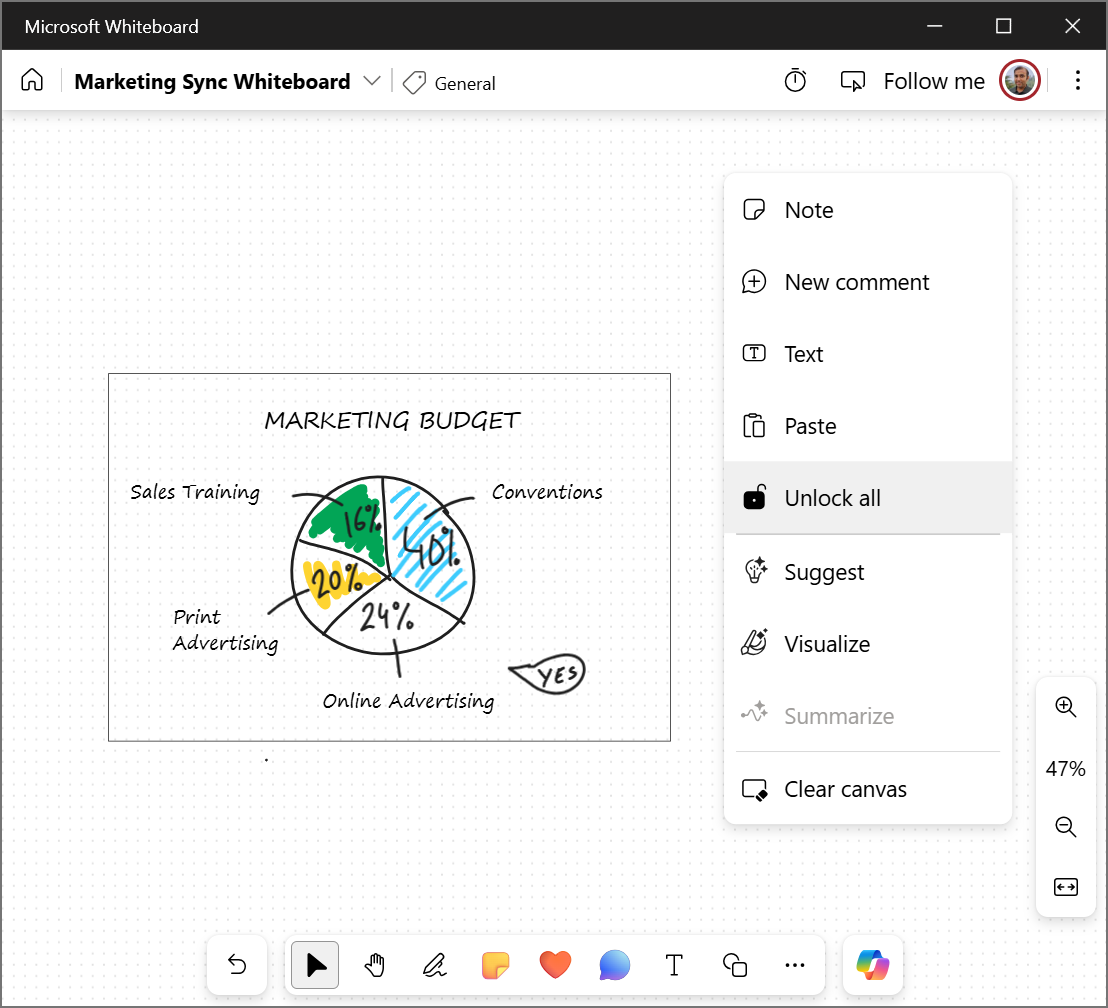
Luonnoslehtiön avulla voit lukita objektin piirtoalustaan niin, että sitä ei voi siirtää. Jos valittuna on useita objekteja ja jokin valituista objekteista on lukittu, monivalinnan objekteja ei voi siirtää.
Objektin lukitseminen:
- Avaa pikavalikko napsauttamalla tai napauttamalla objektia.
- Voit lukita useita objekteja valitsemalla Ctrl-näppäimen ja napsauttamalla tai napauttamalla kutakin objektia.
- Valitse Lisää (... -kuvake) ja sitten Lukitse.

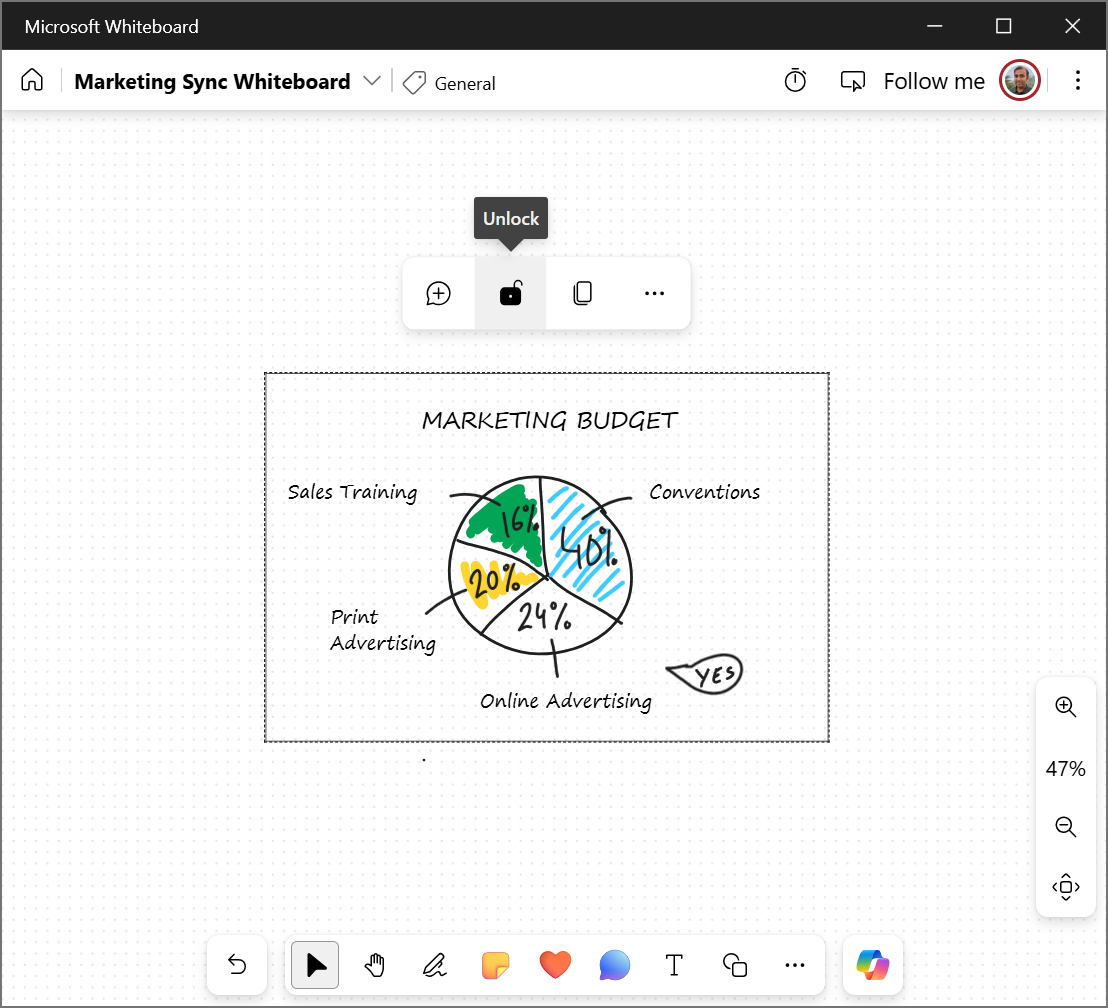
Objektin lukituksen poistaminen:
- Valitse lukittu objekti.
- Valitse Unlock (Avaa lukitus).
Kaikkien objektien lukituksen poistaminen:
- Napsauta pohjan tyhjää aluetta hiiren kakkospainikkeella ja valitse Poista kaikkien lukitus.