
Vuodesta 2022 lähtien kaupallisille asiakkaille tarkoitetut uudet Whiteboard-tiedostot on tallennettu OneDriveen Azuren sijaan. Ennen muutosta luotu luonnoslehtiö voi edelleen olla tallennettuna Azuressa, ja se on siirrettävä OneDriveen.
Näiden tiedostojen siirtäminen OneDriveen parantaa suojausta, helppokäyttöisyyttä, muutoshistoriaa, eDiscoverya sekä nykyisten ja tulevien Whiteboard-ominaisuuksien käyttöä. Tässä artikkelissa kerrotaan lopullinen siirtoaikataulu, käyttäjien ja järjestelmänvalvojien toimet ja mitä tapahtuu tauluille, joita ei siirretä.
Tärkeää
Viimeistele kaikkien jäljellä olevien Azure-pohjaisten luonnoslehtiöiden siirto ennen 25. syyskuuta 2026. Siirto päättyy 25. syyskuuta, ja jäljellä olevista Azure Board -levyistä tulee vain luku -muotoisia. Käyttäjät voivat tarkastella ja viedä kyseisiä tauluja 16. lokakuuta 2026 asti. Jäljellä olevat Azure-pohjaiset luonnoslehtiöt poistetaan pysyvästi 16. lokakuuta, eikä niitä voi palauttaa. Azure Whiteboard -palvelu suljetaan 30. marraskuuta 2026.
Huomautus
Järjestelmänvalvojat voivat tarkistaa, onko vuokraajalla Azure-luonnoslehtiöitä, käyttämällä Get-WhiteboardsForTenant-toimintoa. Varastotiedot on laskettu valmiiksi, ja viimeaikaisten muutosten näkymisessä voi kestää noin kaksi viikkoa.
Lopullinen siirtämisen ja käytöstä poistamisen aikataulu
| Päivämäärä | Mikä muuttuu |
|---|---|
| Ennen 25. syyskuuta 2026 | Käyttäjät voivat edelleen käynnistää siirron, yrittää epäonnistuneita siirtoja uudelleen ja kopioida tai viedä tärkeää sisältöä. Järjestelmänvalvojien tulee inventoida jäljellä olevat Azure-levyt ja ilmoittaa kyseisille omistajille. |
| 14. syyskuuta 2026 | Windowsin, iOS:n ja Androidin erilliset Whiteboard-sovellukset poistuvat käytöstä. Whiteboard on edelleen käytettävissä Microsoft Teamsissa ja verkossa. |
| Syyskuu 25, 2026 | Siirto päättyy. Jäljellä olevista Azure-pohjaisista luonnoslehtiöistä tulee vain luku -muotoisia, eikä niitä voi enää siirtää. Käyttäjät voivat edelleen tarkastella tai viedä käytettävissä olevaa sisältöä ennen sen poistamista. |
| 16. lokakuuta 2026 | Jäljellä olevat Azure-pohjaiset luonnoslehtiöt poistetaan pysyvästi, eikä niitä voi palauttaa. |
| 30. marraskuuta 2026 | Azure Whiteboard -palvelu sulkeutuu. |
Miksi siirtyminen OneDriveen kannattaa?
OneDriven käyttäminen Whiteboard-tiedostojen tallennuspaikkana tarjoaa seuraavat edut:
Parannettu tietoturva ja yhteensopivuus: OneDrive tarjoaa parannetun suojaustoiminnon, versiohistorian ja eDiscovery-tuen.
Nykyiset ja tulevat ominaisuudet: Uudet Whiteboard-ominaisuudet ovat käytettävissä vain OneDrive-pohjaisissa luonnoslehtiöissä.
Parempi helppokäyttöisyys: OneDrive-pohjaiset tiedostot toimivat nykyisten Whiteboard-käyttökokemusten kanssa Microsoft Teamsissa ja verkossa.
Jos haluat nähdä täydellisen ominaisuuksien vertailun, katso Azuren ja OneDriven (työpaikka tai oppilaitos) luonnoslehtiöiden erot – Microsoft-tuki.
Mitä käyttäjien tulee tehdä
Siirron käynnistin ja oikeutetut vuokraajat
25. syyskuuta 2026 saakka siirto alkaa automaattisesti, kun käyttäjä, jota asia koskee, avaa Whiteboardin vaatimukset täyttävässä asiakasohjelmassa:
Whiteboardin verkkoversio
Whiteboard Teamsin työpöytäversiossa tai Teamsin verkkoversiossa
Whiteboard Windows -sovellus 22. syyskuuta 2026 asti
Mobiilisovellukset eivät käynnistä siirtymistä Azure:sta OneDriveen. Erilliset Windows-, iOS- ja Android-sovellukset poistetaan käytöstä 14. syyskuuta 2026. Käytä syyskuun 14. päivän jälkeen Whiteboardia Microsoft Teamsissa tai verkossa käynnistääksesi siirron 25. syyskuuta asti.
Siirron valvonta ja uudelleenyritys
Whiteboard näyttää sanomat, kun siirto alkaa, kun se on käynnissä ja kun se on valmis.
Jos joitakin tauluja ei ole siirretty, tarkista ne avaamalla Ei siirretty -osa.
Yritä epäonnistunutta siirtoa uudelleen ennen 25. syyskuuta 2026 valitsemalla Yritä uudelleen nyt .
Jos taulua ei vieläkään voi siirtää, tee kopio tai vie tärkeä sisältö ennen 16. lokakuuta 2026 ja ota yhteyttä järjestelmänvalvojaan.
Siirtoa voidaan jatkaa useissa Luonnoslehtiö-istunnoissa. Luonnoslehtiön sulkeminen ei käynnistä valmiin työn uudelleen.
Alkuperäisen Azure-taulun palauttaminen
Onnistuneen siirron jälkeen alkuperäinen Azure-versio voidaan yleensä palauttaa noin 90 päivän ajaksi palautuskokemuksen tai cmdlet-komennon Restore-Whiteboard avulla, mutta ei 16. lokakuuta 2026 jälkeen. Luo OneDrive-kopio palautetusta taulusta välittömästi.
Tuotteen sisäinen palautuskokemus on käytettävissä Whiteboardin verkkoversiossa ja Windows-sovelluksessa. Se ei ole käytettävissä Teamsissa.
Mitä järjestelmänvalvojien tulee tehdä
Inventoi jäljellä olevat Azure-pohjaiset luonnoslehtiöt ja tunnista niiden omistajat.
Ilmoita käyttäjille, joita ongelma koskee, ja pyydä heitä avaamaan Whiteboard vaatimukset täyttävässä asiakasohjelmassa ennen 25. syyskuuta 2026.
Siirrä passiivisten tai poistuneiden käyttäjien omistamat taulut aktiiviselle käyttäjälle, jotta siirto voidaan käynnistää.
Valvo siirron tuloksia ja auta käyttäjiä ratkaisemaan OneDriven tallennustilaan, käyttöoikeuksiin tai valmisteluun liittyviä ongelmia.
Vie tärkeää sisältöä, jota ei voi siirtää ennen 16. lokakuuta 2026.
Käytettävissä olevat PowerShell-cmdlet-komennot
Seuraavat siirtoon liittyvät cmdlet-komennot ovat käytettävissä WhiteboardAdminin PowerShell-moduulissa:
| Tehtävä | Cmdlet-komennot |
|---|---|
| Inventoi Azure-taulut ja omistajat |
Get-WhiteboardsForTenant, Get-Whiteboard, Get-WhiteboardOwners |
| Tarkista siirretyt taulut |
Get-WhiteboardsMigrated, Get-WhiteboardsForTenantMigrated |
| Azure-taulujen yhdistäminen siirrettyihin OneDrive-tauluihin | Get-WhiteboardMigrationMapping |
| Omistajuuden siirtäminen |
Set-WhiteboardOwner, Invoke-TransferAllWhiteboards |
| Alkuperäisen Azure-version palauttaminen | Restore-Whiteboard |
| Luonnoslehtiöiden vieminen |
Export-WhiteboardHtml, Invoke-WhiteboardHtmlRetry |
Nämä työkalut tukevat inventointia, yhdistämistä, omistajuuden siirtoa, palautusta ja vientiä. Ne eivät tarjoa vuokraajan laajuista, Microsoftin ylläpitämää kaikkien taulujen siirtoa. Siirto on käyttäjälähtöinen ja asiakkaan käynnistämä.
Viestit-näytöt
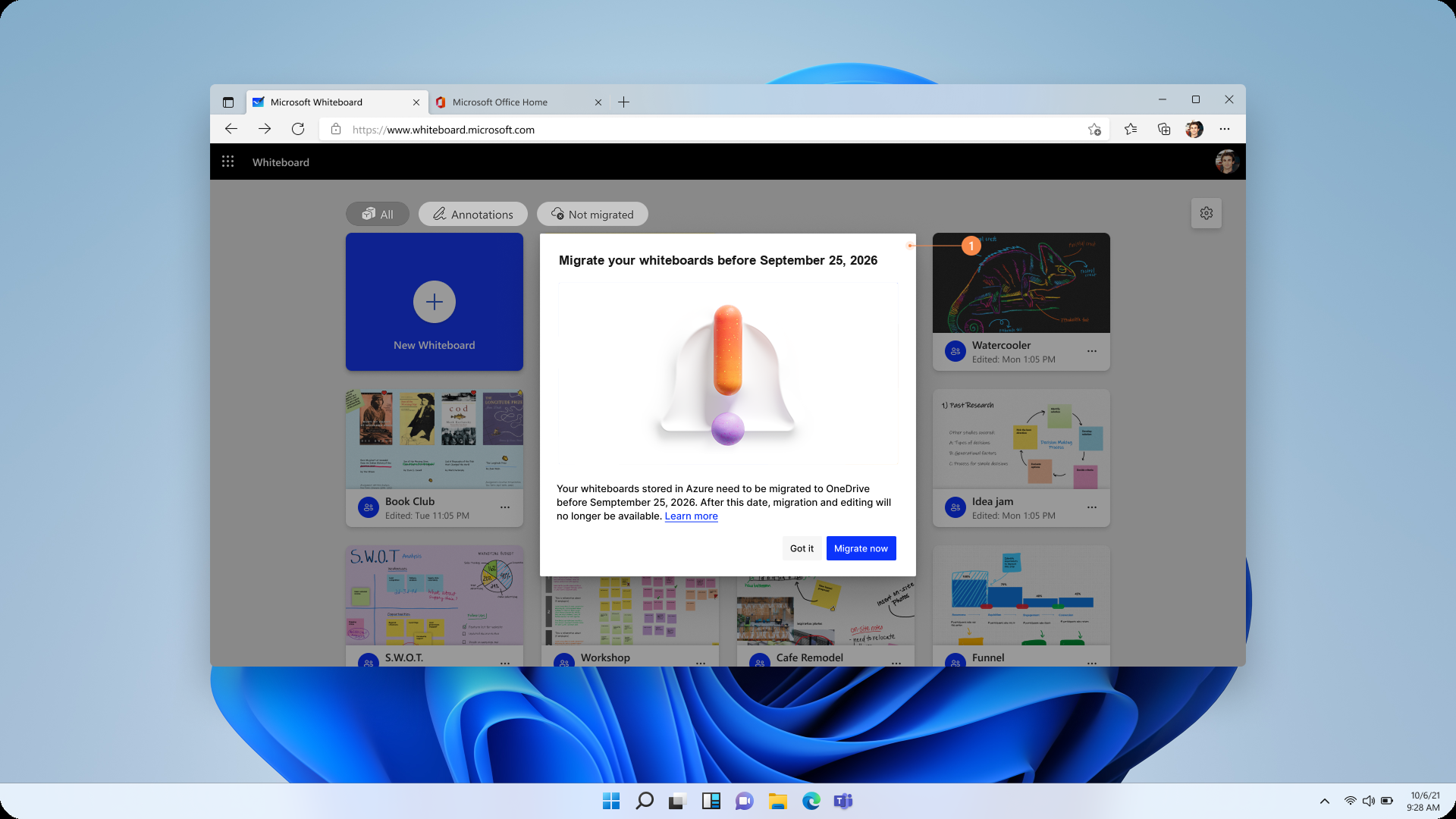
Kuva 1: Viesti, jonka käyttäjä näkee, kun siirto aloitetaan
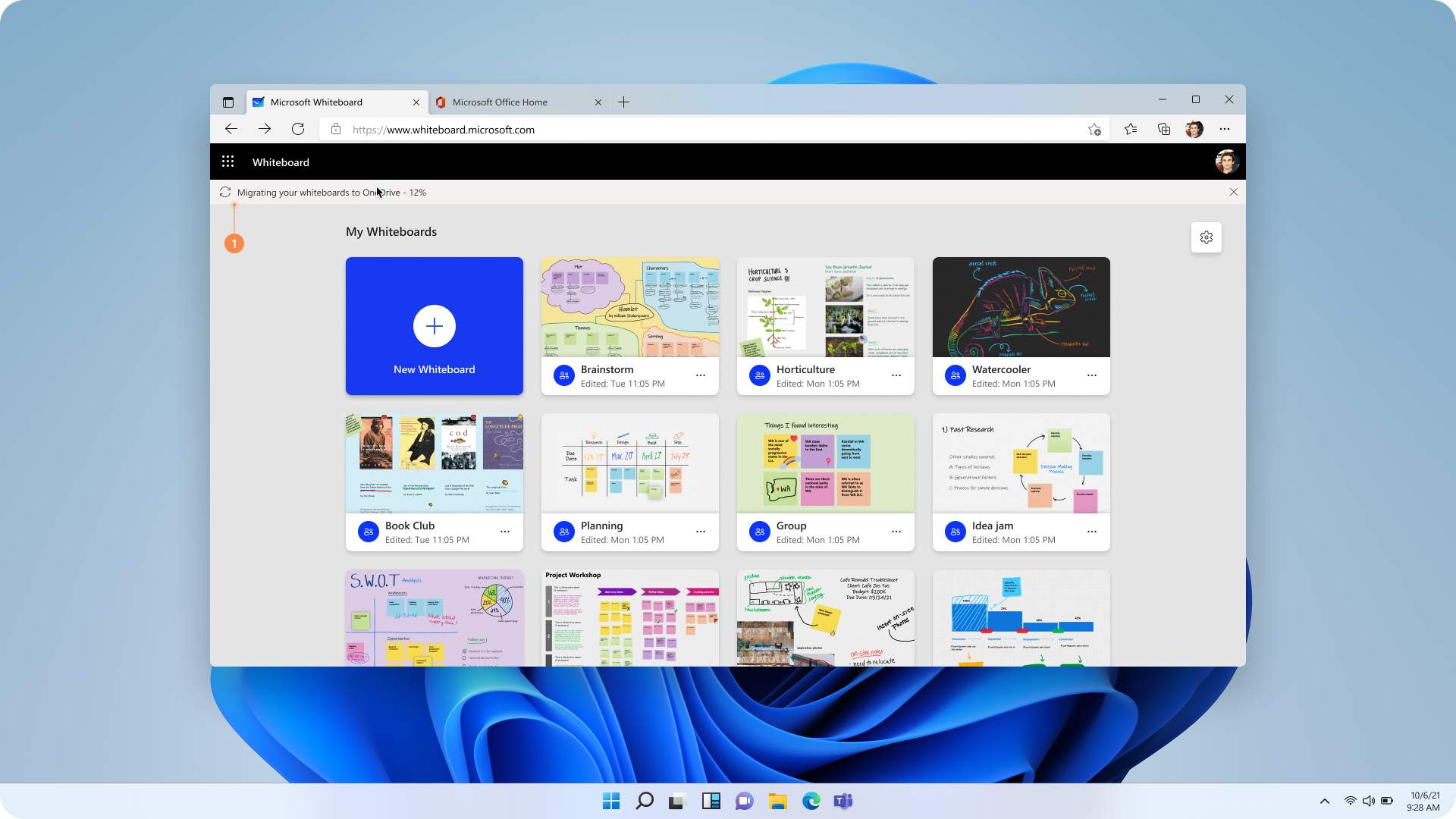
Kuva 2: Siirron edistyminen näkyy viestinä näytön yläreunassa
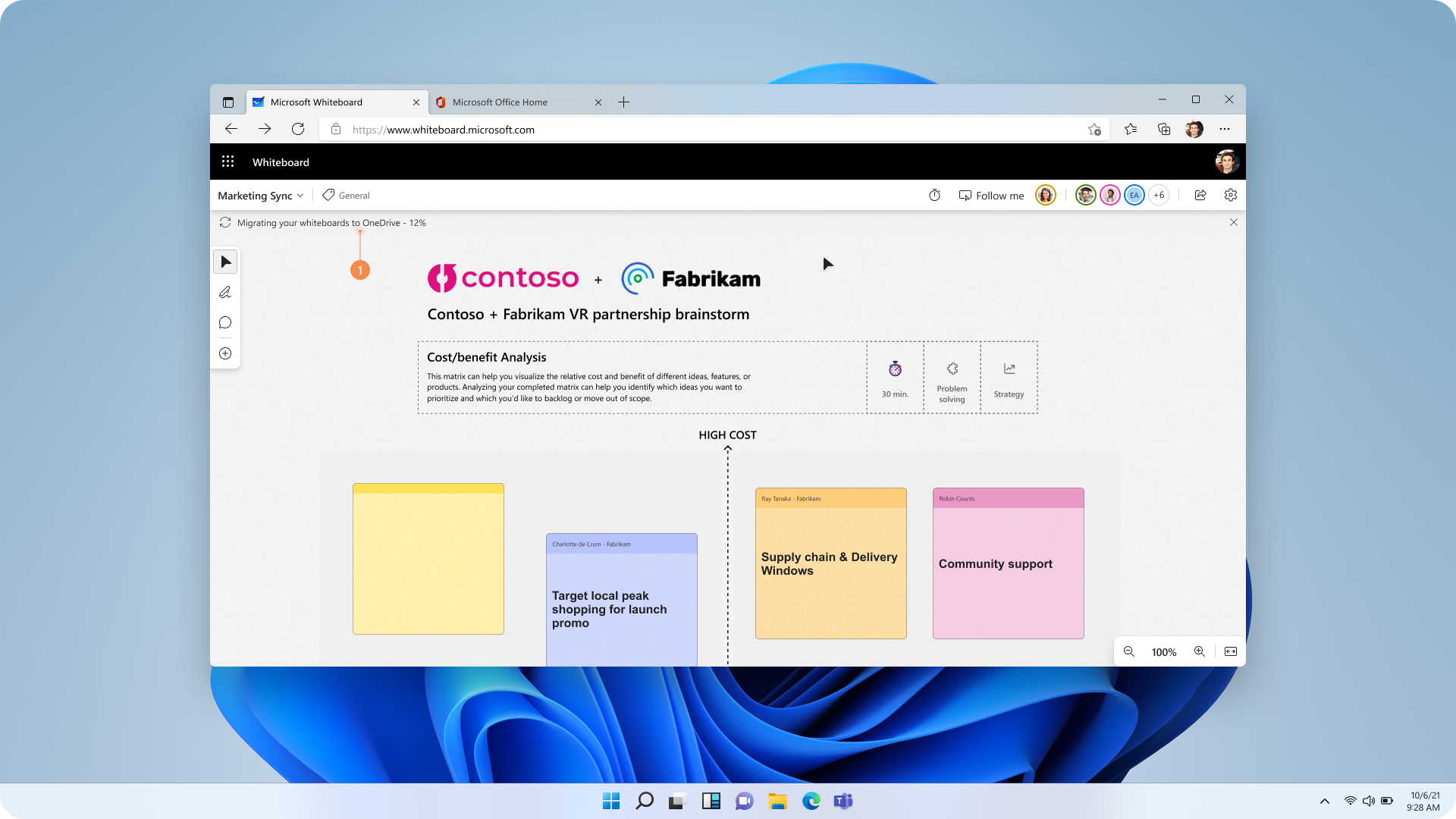
Kuva 3: Siirron edistyminen näkyy viestinä piirtoalustan yläreunassa
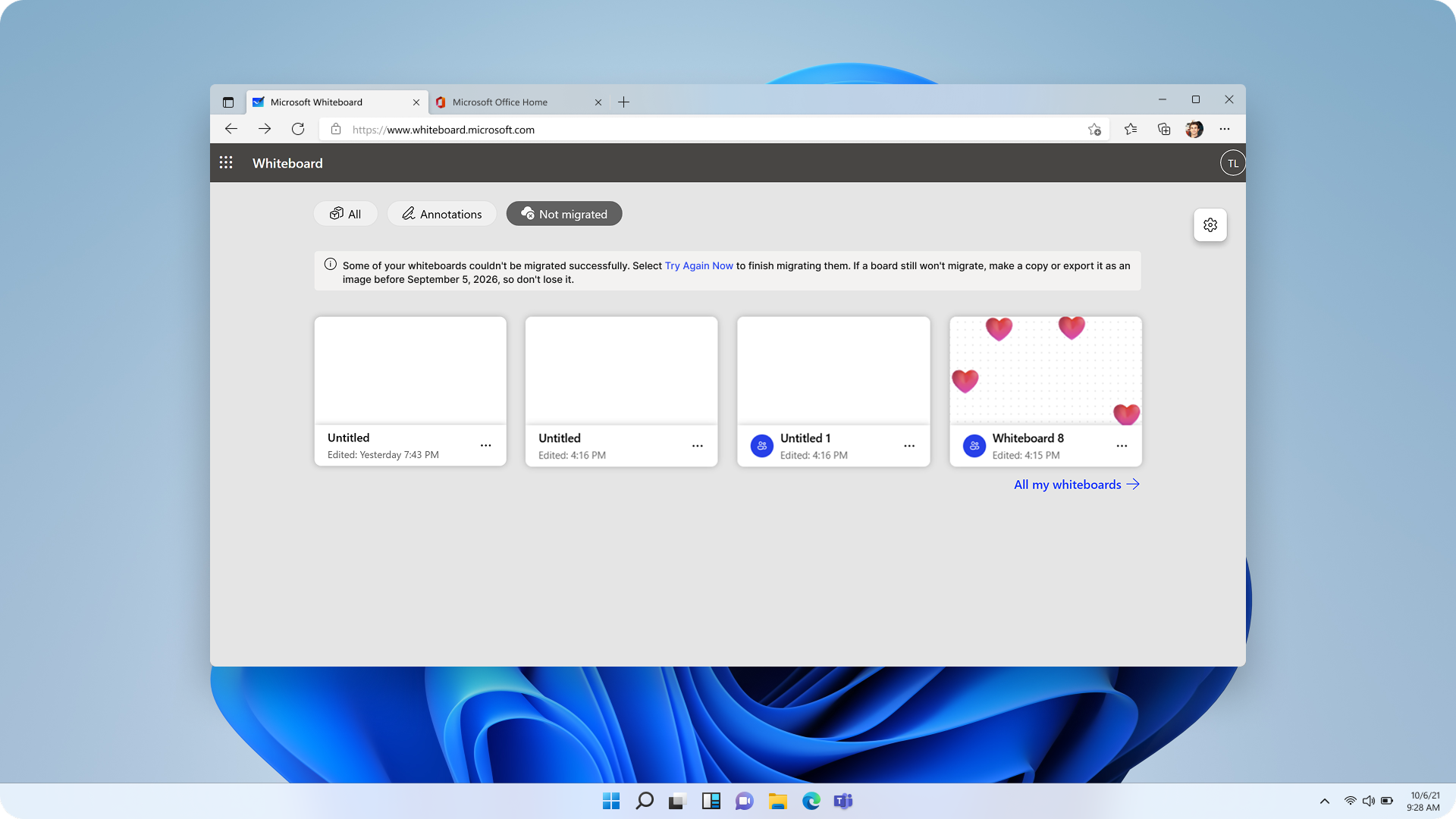
Kuva 4: Jos kaikkien Azure-luonnoslehtiöiden siirtoa ei suoriteta loppuun, siirtämättömät taulut näkyvät erillisessä osiossa odottamassa käyttäjän toimia.
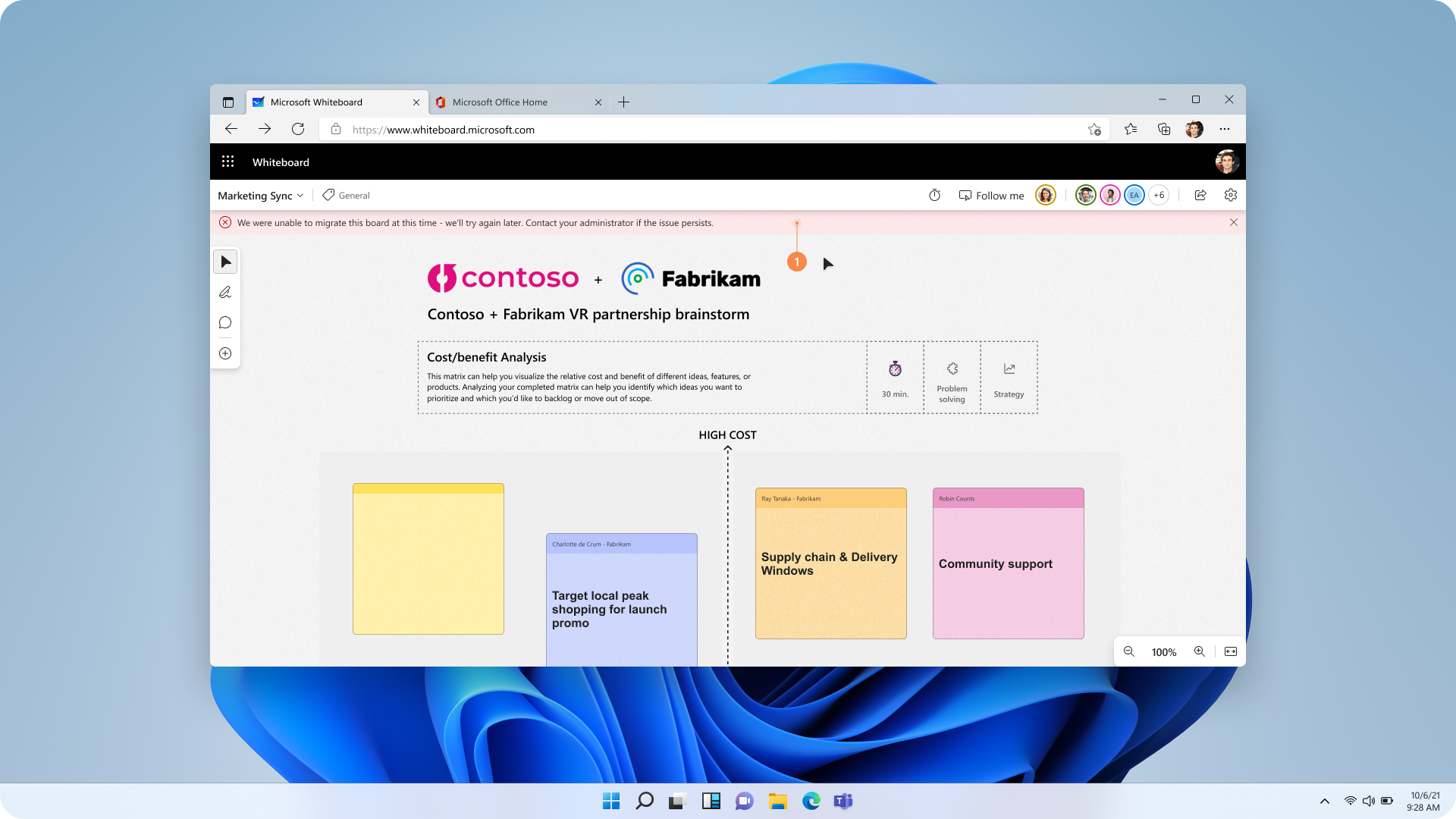
Kuva 5: Käyttäjille näytetään viestinä, joka estää kaikkien Azure-luonnoslehtiöiden siirtämisen Whiteboard-sovelluksen yläosassa. Näyttökuvassa on esimerkki yhdestä mahdollisesta virheestä
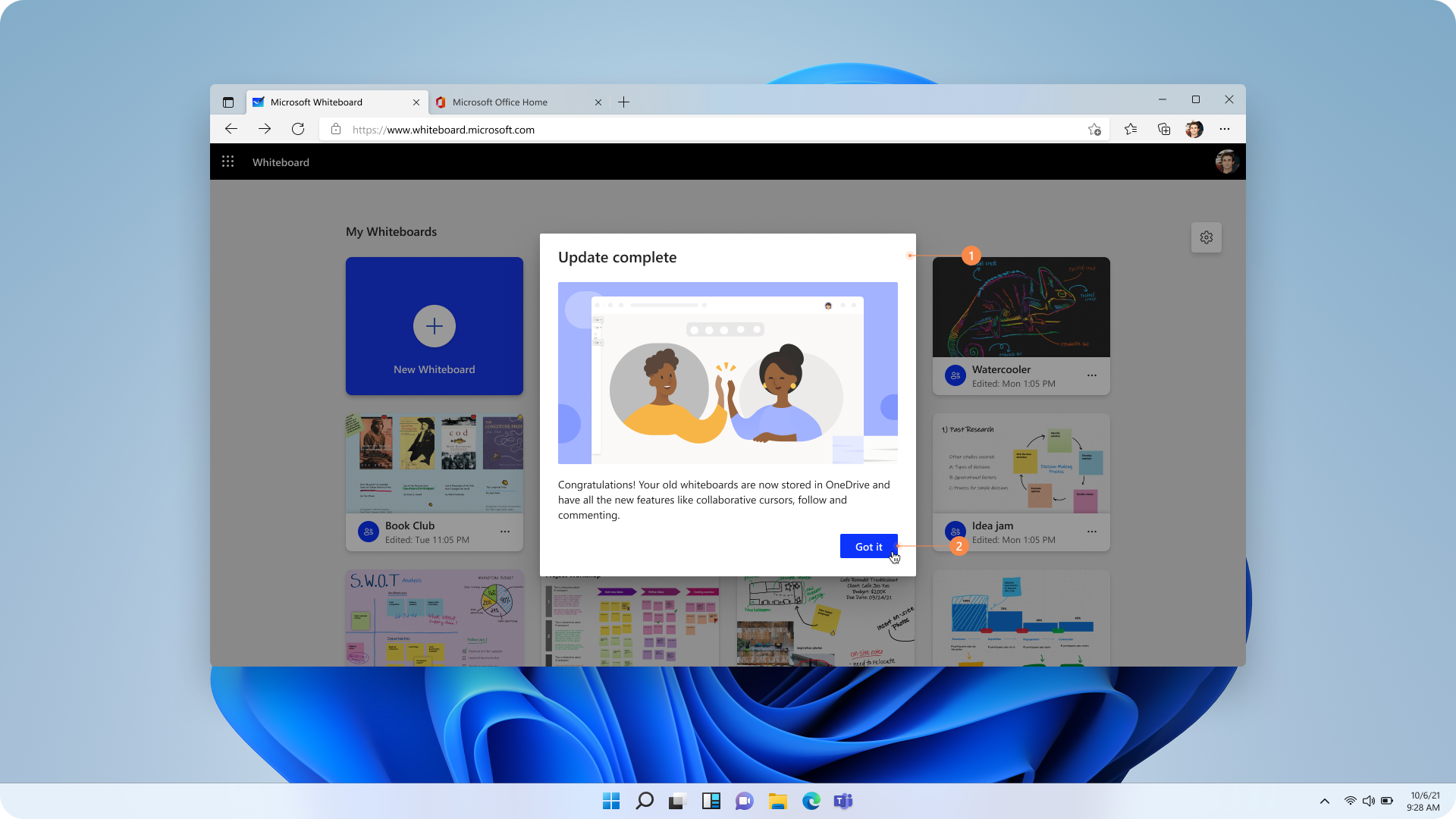
Kuva 6: Käyttäjät näkevät onnistumisnäytön Whiteboard-sovelluksessa, kun kaikkien Azure-luonnoslehtiöiden siirto on valmis
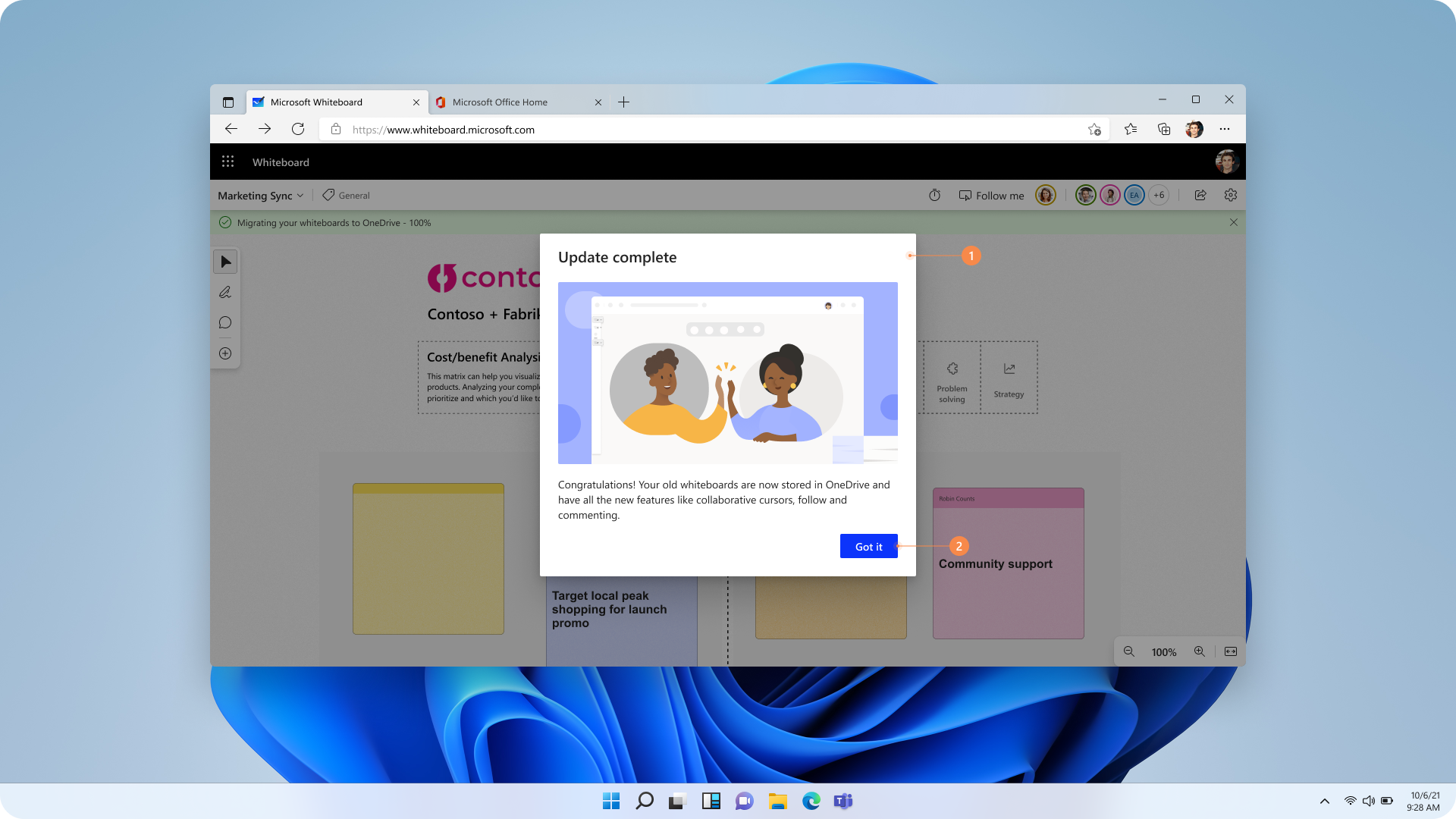
Kuva 7: Käyttäjät näkevät onnistumisnäytön piirtoalustalla, kun kaikkien Azure-pohjaisten luonnoslehtiöiden siirto on valmis
Käyttöönottosuunnitelma
Siirto otetaan käyttöön vaiheittain joulukuusta 2024 alkaen, ja tavoitteena on saada prosessi loppuun kaikille käyttäjille 25. syyskuuta 2026 mennessä.
Siirtovirheet ja niiden korjaukset
| Virhesanoma | Korjaus tai vaihtoehtoinen menetelmä |
|---|---|
| "Tätä taulua ei voitu siirtää juuri nyt - yritämme myöhemmin uudelleen. Ota yhteyttä järjestelmänvalvojaan, jos ongelma jatkuu." | Voit käynnistää siirron uudelleen manuaalisesti valitsemalla Yritä uudelleen nyt kuvan 6 ilmoituspalkista. |
| "OneDriven tila on lopussa. Tyhjennä tila tai pyydä apua organisaatiosi järjestelmänvalvojalta." | Voit luoda lisää tilaa OneDriveen joko ostamalla lisää tallennuskapasiteettia tai poistamalla tietoja. |
| "Tätä taulua ei voitu siirtää, koska OneDrivea ei löytynyt. Pyydä apua järjestelmänvalvojalta." | Ota yhteyttä järjestelmänvalvojaan sinulle varatun OneDrive-tallennustilan hankkimista varten. |
Usein kysytyt kysymykset
Mikä on syy Whiteboard-tiedostojen siirtämiseen Azuresta OneDriveen?
OneDriveen siirtyminen parantaa suojausta, parantaa muokkaushistoriaa ja mahdollistaa tulevien ominaisuuksien julkaisun, muutamia etuja mainitakseni. Täydellinen luettelo eroista on artikkelissa - Azure- ja OneDrive (työpaikka tai oppilaitos) -luonnoslehtiöiden erot – Microsoft-tuki.
Menetänkö mitään tietoja siirron aikana?
Siirtoprosessi on suunniteltu estämään tietojen menettäminen. Jotta tärkeää sisältöä ei menetetä, käyttäjien on siirrettävä kaikki Azureen tallennetut luonnoslehtiöt 25. syyskuuta 2026 mennessä.
Mistä tiedän, milloin tiedostoni siirretään?
Saat ilmoituksia siirron alussa, edistyessä ja sen päätyttyä käyttämäsi käyttöympäristön kautta.
Mitä teen, jos kaikkia Whiteboard-tiedostojani ei siirretä?
Näkyviin tulee luettelo päivittyneistä tiedostoista sekä ohjeet siirron käynnistämiseksi manuaalisesti uudelleen. Suorita siirto loppuun 25. syyskuuta 2026 mennessä.
Miten alkuperäiset Azure-pohjaiset Whiteboard-tiedostot voidaan tarvittaessa palauttaa?
25. syyskuuta 2026 jälkeen siirtotyökalu ei ole enää käytettävissä, ja kaikista Azure:een tallennetuista luonnoslehtiöistä tulee vain luku -muotoisia. Jos haluat säilyttää kaikki tarvitsemasi luonnoslehtiöt, valitse Asetukset-kuvake oikeassa yläkulmassa ja valitse sitten Vie kuva ennen 16. lokakuuta 2026. Jäljellä olevat Azure-pohjaiset luonnoslehtiöt poistetaan pysyvästi 16. lokakuuta, eikä niitä voi palauttaa.
Mitä Azure-pohjaisille tiedostoille tapahtuu onnistuneen siirron jälkeen?
Kun siirto on valmis, käyttäjien ei enää voi käyttää Azure-pohjaisia kopioita.
Kehen voin ottaa yhteyttä tuen saamiseksi siirron aikana?
Vuokraajan järjestelmänvalvojilla on käytössään siirrossa tarvittavat työkalut. Jos tarvitset lisäapua, voit ottaa yhteyttä tiimiimme osoitteessa Whiteboard · Yhteisö.
Mitä tapahtuu, jos siirto kestää liian kauan ja olen sulkenut luonnoslehtiöistunnon?
Siirto voi jatkua useiden luonnoslehtiöistuntojen aikana. Se jatkuu siitä kohdasta, josta se keskeytettiin edellisessä Luonnoslehtiö-istunnossa.
Entä jos jotkut käyttäjät ovat lähteneet organisaatiosta tai ovat pitkällä lomalla? Eikö siirto käynnisty heille?
Siirron voivat käynnistää vain Azure-luonnoslehtiöiden omistajat. Jotta voimme varmistaa, että tällaisten vuokraajien Azure-luonnoslehtiöt siirretään OneDriveen, tuomme pian saataville joukon PowerShellin cmdlet-komentoja, joiden avulla luonnoslehtiöiden omistajuus voidaan siirtää lepotilassa olevilta käyttäjiltä tietyille aktiivisille käyttäjille, jotka voivat sitten käynnistää siirron.
Toivomme, että tämä artikkeli selventää siirtoprosessia Azuresta OneDriveen. Jos sinulla on lisäkysymyksiä, ota yhteyttä Microsoft Whiteboard -tiimiin saadaksesi apua osoitteessa Whiteboard · Yhteisö.