
Automaattinen supertarkkuus (Auto SR) on Windowsiin sisältyvä superresoluutiotekniikka, joka tuo laadukkaan skaalauksen pelaajan nykyiseen pelikirjastoon Copilot+ -tietokoneissa ja ROG Xbox Ally X:ssä. Ilman skaalausta pelaajien on usein valittava visuaalisen laadun ja kuvanopeuden välillä: tarkkuus- tai grafiikka-asetusten nostaminen parantaa visuaalista laatua, mutta voi pienentää kuvan nopeutta, mutta niiden alentaminen parantaa kuvanopeutta, mutta kuvan laadun kustannuksella. Automaattinen SR korjaa tämän kompromissin sallimalla pelin hahmontamisen pienemmällä tarkkuudella ja suurentamalla sitten kuvan suuremmaksi tarkkuudeksi, jolloin pelaajat saavat sekä yksityiskohtaiset visuaaliset että tasaisemmat kehysnopeudet.
Artikkelin sisältö:
- Automaattisen SR-näppäimen käyttöä koskevat vaatimukset
- Pikaopas
- Automaattisen SR-pelipalkin pienoissovelluksen yleiskatsaus
- Lisäasetukset Windowsin asetusten ja ilmoitusten avulla
- Usein kysyttyjä kysymyksiä
Automaattisen SR-näppäimen käyttöä koskevat vaatimukset
| Luokka | Vaatimus |
|---|---|
| Laite |
|
| Käyttöjärjestelmä | Windows 11, versio 24H2 tai uudempi, täysin päivitetty |
| Näytön tarkkuus | Vähintään 1080p |
| Ohjaimet | Uusimmat grafiikka- ja hermoprosessoriohjaimet.
|
| Automaattinen SR-paketti | Snapdragon®- ja AMD RyzenTM -käyttöympäristöjen uusin versio |
| Pelit | DirectX 10 tai uudempi versio, joka toimii natiivisti x64-, x64- tai Arm64-emulaatiossa |
| Ihanteellinen syöttötarkkuus | Saat parhaat tulokset määrittämällä lähinnä seuraavia tarkkuustarkkuuksia:
Huomautus: Automaattinen SR tukee tarkkuutta välillä 700p ja 900p. |
| Pelipalkki (suositus) | Uusin versio |

Tärkeää
Pelejä, joissa käytetään tiettyjä muotoja (kuten 10-bittisiä muotoja), x86-pelejä ja muita grafiikan suoritusaikaa, kuten DirectX 9, Vulkan, OpenGL, ei tueta.
Pikaopas
 Pelipalkin Näyttö-pienoissovellus on automaattisen SR:n tärkein käyttöliittymä, jonka avulla voit ottaa käyttöön ominaisuuden per peli, saada asennusohjeita ja tarkistaa tilan poistumatta pelistä. Jotkin vaiheet edellyttävät myös muutoksia pelin omiin asetuksiin. Automaattisen SR:n ottaminen käyttöön:
Käynnistä peli: Saatat nähdä ilmoituksen, että automaattinen SR on käytettävissä.
Ota automaattinen SR käyttöön: Avaa Automaattinen SR-välilehti Näyttö-pienoissovelluksessa napsauttamalla ilmoitusta tai painamalla
 tai Win + G ja siirry Pienoissovellukset-valikkoon >Näytä>automaattinen SR. Ota käyttöön seuraavat vaihtopainikkeet:
- Käytä aina tässä pelissä
- Näytä pelinsi-tilan ilmaisin
Säädä tarkkuutta ja näyttötilaa (tarvittaessa): Automaattinen SR-asetus on käytössä vain, kun vaiheen 2 vaihtopainike on käytössä ja käytät tuettua tarkkuutta ja näyttötilaa.
- Valitse peliasetuksissa tuettu tarkkuus
- Määritä näyttötilaksi Koko näyttö tai Eksklusiivinen koko näyttö.
Tarkista näyttöasetukset (jos automaattinen SR on edelleen poissa käytöstä): Muuta Näyttö-pienoissovelluksen Yleiset-välilehdessä näytön tarkkuudeksi tuettu arvo.
Vahvista, että automaattinen SR on käytössä: Etsi Automaattinen SR-tilailmaisin
 peli-ikkunasta ja nauti! Jos ilmaisin ei ole näkyvissä, tarkista Näytä-pienoissovelluksen Automaattinen SR -välilehti, jos haluat lisätietoja siitä, mitä on korjattava.
Huomautus
Kun seuraavan kerran käynnistät tämän pelin, automaattinen SR käynnistyy automaattisesti, kunhan tarkkuus ja näyttötila pysyvät tuetuissa asetuksissa.
Automaattisen SR-pelipalkin pienoissovelluksen yleiskatsaus
Näytä-pienoissovelluksen Automaattinen SR -välilehti näyttää, onko Automaattinen supertarkkuus (Auto SR) aktiivinen nykyisessä pelissäsi, ja jos ei, miksi ei poistumatta pelistä. Pääkappaleita on kaksi: pienoissovellus ja pelipalkin ilmoitukset.
Nykyinen tila -kohdassa näkyy, onko automaattinen SR aktiivinen käynnissä olevassa pelissä. Mahdollisia tilatietoja ovat esimerkiksi seuraavat:
- Käytössä: Automaattinen SR parantaa peliäsi aktiivisesti.
- Pois käytöstä, toiminto Pakollinen: Automaattinen SR on käytössä pelissä, mutta ei tällä hetkellä aktiivinen, koska tarkkuutta ei tueta tai peli on käynnistettävä uudelleen.
- Ei käytössä: Automaattinen SR on poissa käytöstä pelissä, eikä se ole käynnissä.
Tätä pelikytkintä käytetään aina automaattisen SR:n ottaminen käyttöön tai poistaminen käytöstä pelissä. Tätä voidaan käyttää pelin ollessa käynnissä ottaaksesi sen käyttöön ja pois käytöstä nähdäksesi visuaalisen laadun eron. Tämä vastaa alla kuvattua Windowsin asetukset -kohdan pelikohtaista asetusta.
Näytä pelinsisäinen tilailmaisin -kytkintä käytetään pelinsisäisen ilmaisimen ottaminen käyttöön, jotta näet helposti, onko automaattinen SR käynnissä pelissäsi. Kun & aktiivinen, näet tämän kuvakkeen pelinäytön kulmassa:

Pelipalkin ilmoitusten avulla voidaan myös lisätä tietoisuutta automaattisen SR-tilan tilasta pelissä – oli se sitten käytössä, käytettävissä tai edellyttää aktivointia pelissä.
Lisäasetukset Windowsin asetusten ja ilmoitusten avulla
Kun pelipalkkia ei ole asennettu, ota automaattinen SR käyttöön yksittäisille peleille Windowsin ilmoitusten tai Windowsin asetusten avulla, ota se käyttöön kaikissa tuetuissa peleissä kerralla tai säädä näytön tarkkuutta automaattisesti, kun peli käynnistyy. Lisätietoja on alla olevissa osissa.
Ota automaattinen SR käyttöön yksittäisille peleille Windowsin ilmoitusten avulla
Automaattinen SR voidaan ottaa käyttöön suoraan Windowsin ilmoituksista, kun pelipalkkia ei ole asennettu tai sen ilmoitukset on poistettu käytöstä.
Automaattisen SR:n ottaminen käyttöön pelissä:
- Kun käynnistät tuetun pelin ensimmäisen kerran, näet Käytä automaattista SR-toimintoa -ilmoituksen.

- Ota automaattinen SR käyttöön kyseisessä pelissä valitsemalla Ota käyttöön .
- Jos tarkkuus ja näyttötila ovat yhteensopivassa asetuksissa, automaattinen SR käynnistyy heti ja automaattinen SR on käytössä -ilmoitus.
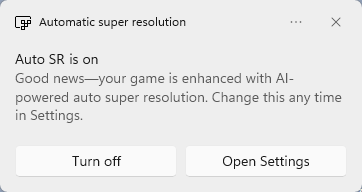
- Muussa tapauksessa seurantailmoitus kehottaa sinua säätämään tarkkuutta tai käynnistämään pelin uudelleen, jos olet aiemmin poistanut automaattisen SR:n käytöstä (katso alla).


Huomautus
Kun automaattinen SR on otettu käyttöön, se otetaan automaattisesti käyttöön tulevissa käynnistyksissä aina, kun peli on yhteensopivassa asetuksissa.
Voit poistaa automaattisen SR:n käytöstä pelissä seuraavasti:
- Käynnistä peli, niin näet automaattisen SR-ilmoituksen .
- Poista automaattinen SR käytöstä valitsemalla Poista käytöstä .
Ota automaattinen SR käyttöön yksittäisille peleille Windowsin asetusten kautta
Voit ottaa automaattisen SR:n käyttöön tai poistaa sen käytöstä pelissä seuraavasti:
- Valitse Käynnistä
 > Settings
 > System
 > Display
 >Graphics > Custom settings for applications (tai add the game's .exe file).
 - Valitse peli ja määritä Automaattinen supertarkkuus -asetukseksi Käytössä tai Ei käytössä.

Ota automaattinen SR käyttöön kaikissa tuetuissa peleissä Windowsin asetusten avulla
Jos haluat ottaa automaattisen supertarkkuuden (Auto SR) käyttöön kaikissa tuetuissa peleissä, ota käyttöön automaattinen SR-oletusasetus sen sijaan, että määrittäisi jokaisen pelin yksitellen.
Automaattisen SR:n ottaminen käyttöön kaikissa tuetuissa peleissä:
- Valitse Käynnistä> Settings> System> Display>Graphics.
- Valitse Oletusasetukset-kohdassaAutomaattinen supertarkkuus Käytössä tai Ei käytössä.
Automaattisen SR:n oletusasetusten ja pelikohtaisten asetusten vuorovaikutus
Automaattisen SR:n ottaminen käyttöön pelissä ohittaa automaattisen SR-oletusasetuksen kaikille peleille. Näitä asetuksia voi käyttää yhdessä kahdella tavalla:
- Ota automaattinen SR käyttöön kaikille paitsi muutamalle pelille: Ota automaattinen SR-oletusasetus käyttöön ja poista automaattinen SR käytöstä tietyissä peleissä, jotka haluat jättää pois.
- Automaattisen SR:n ottaminen käyttöön vain tietyissä peleissä: Poista automaattinen SR-oletusasetus käytöstä ja ota sitten automaattinen SR käyttöön haluamiesi pelien kohdalla.
Huomautus
Yksittäisiin peleihin on ehkä vielä tehtävä muutoksia, kuten pelinsisäisiä tarkkuusasetuksia, jotta automaattista SR:ää voidaan käyttää edellisessä osassa kuvatulla tavalla.

Säädä tarkkuutta automaattisesti pelin käynnistyksen yhteydessä
Windowsin asetukset voivat käynnistää pelisi automaattisesti automaattisen SR-tarkkuuden tukemalla tarkkuudella ja palauttaa sen poistuessasi. Tämä on hyödyllistä pelaajille, jotka eivät halua määrittää itse tarkkuutta, ja peleille, jotka eivät paljasta omia hahmonnustarkkuuksiaan (kuten pelejä, jotka tarjoavat vain rajattoman ikkunatilan).
- Siirry aloitusvalikkoon WindowsLogo Settings SettingsApp System ActiveDockBottom Display System Graphics Custom settings for applications (Käynnistä > Settings> System> Display> Graphics > Custom settings for applications) ja valitse pelisi.
- Näytön enimmäistarkkuus -asetuksen avattavat asetukset näyttävät automaattisen SR-tarkkuuden.
- Valitse jokin luetteloiduista automaattisen SR-tarkkuuden tarkkuudeista.
- Kun asetus on määritetty, se muuttaa näytön määritetyksi tarkkuudeksi, kun peli käynnistetään, ja rajoittaa pelin suuremman tarkkuuden. Kun peli poistuu, alkuperäinen näytön tarkkuus palautuu.
Microsoftin sitoutuminen vastuulliseen tekoälyyn ja tietosuojaan
Microsoft on työskennellyt vastuullisen tekoälyn edistämiseksi vuodesta 2017, jolloin määritimme ensimmäisen kerran tekoälyperiaatteemme ja myöhemmin otimme toimintamallimme käyttöön vastuullisen tekoälystandardimme kautta. Tietosuoja ja tietoturva ovat periaatteita, kun kehitämme ja otamme käyttöön tekoälyjärjestelmiä. Pyrimme auttamaan asiakkaitamme käyttämään tekoälytuotteitamme vastuullisesti, jakamaan oppejamme ja rakentamaan luottamukseen perustuvia kumppanuuksia. Lisätietoja vastuullisista tekoälytoimistamme, meitä ohjaavasta periaatteesta sekä työkaluista ja ominaisuuksista, jotka olemme luoneet varmistaaksemme, että kehitämme tekoälyteknologiaa vastuullisesti, on artikkelissa Vastuullinen tekoäly.
Kaikki prosessointi pelivisualisointien parantamiseksi tapahtuu laitteessa käyttämällä integroitua grafiikkasuoritinta ja hermoja käsittelevää yksikköä (NPU). Grafiikat ja pelitiedot eivät koskaan poistu laitteestasi, eikä niitä jaeta pilveen tai Microsoftin kanssa. Lisätietoja on Microsoftin tietosuojalausekkeessa.
Odotamme palautettasi!
Odotamme palautettasi! Jos pidät jostakin asiasta ja etenkin, jos automaattisessa SR-toiminnossa on jotain, josta et pidä, voit lähettää palautetta Microsoftille.
Palautteen antaminen:
- Avaa Palautekeskus.
- Valitse Ilmoita ongelmasta tai Ehdota ominaisuutta.
- Anna lisätietoja palautteestasi ja sisällytä yhteenvetoon sanat Automaattinen SR .
- Valitse Pelaaminen ja Xbox-pelin>suorituskyky.
- Jos mahdollista, valitse Luo ongelma uudelleenLisää lisätietoja -vaiheessa ja valitse sitten Lähetä!
Voit myös tavoittaa automaattisen SR-tiimin suoraan lähettämällä sähköpostia osoitteeseen autosr@microsoft.com.
Usein kysytyt kysymykset
Onko automaattinen SR käytössä oletusarvoisesti?
Automaattinen SR ei ole oletusarvoisesti käytössä, se on opt-in-ominaisuus.
Huomautus
Vanhoissa laitteissa, joissa on Snapdragon X Series -suoritin, Auto SR:ää käytettiin oletusarvoisesti microsoftin vahvistamiin peleihin, mukaan lukien BeamNG.drive, Borderlands 3, Control (dx11), Dark Souls III, God of War, Kingdom Come: Deliverance, Resident Evil 2, Resident Evil 3, Sekiro Shadows Die Twice, Sniper Ghost Warrior Contracts 2 ja The Witcher 3.
Miksi automaattinen SR ei paranna peliäni?
Automaattinen supertarkkuus (Auto SR) toimii tiettyjen hahmonnustarkkuuksien kanssa, jotka vaihtelevat laitteen mukaan. Yleensä automaattinen SR parantaa pelejä, jotka hahmonnetaan alle 1080p: n.
Jos peli on käynnissä tarkkuudella, jota ei tueta, näet ilmoituksen, jossa sinua kehotetaan muuttamaan tarkkuutta. Xbox Game Bar Display -pienoissovelluksen Automaattinen SR -välilehti näyttää myös laitekohtaisen suositellun tarkkuuden.
Säädä pelin tarkkuutta
Hahmonnustarkkuuden muuttaminen riippuu pelistä.
Käytä pelinaikaisia asetuksia (suositus)
Useimmat pelit, jotka tukevat koko näytön tai eksklusiivisen koko näytön tilaa, antavat sinun muuttaa hahmonnuksen tarkkuutta asetuksissaan.
- Etsi tarkkuus - taihahmonnustarkkuus-asetus.
- Tämä asetus löytyy yleensä kohdasta Grafiikka tai Näyttö.
Muuta näytön tarkkuutta:
Jotkin pelit tukevat vain reunattomia ikkunaikkunoita koko näytön tilassa. Näissä tapauksissa pelin sisäinen tarkkuus ei ehkä ole käytettävissä tai se ei välttämättä vaikuta pelin tulostarkkuudeseen.
Jos näin on, muuta näytön tarkkuutta käyttämällä jotakin seuraavista vaihtoehdoista:
- Määritä pelin enimmäistarkkuus Windowsin grafiikka-asetuksissa.
- Muuta xbox game bar display -pienoissovelluksen näytön tarkkuutta.
- Siirry aloitusnäyttöön>Järjestelmän >> näyttö ja säädä tarkkuutta ennen pelin käynnistämistä.
Kun olet valinnut tuetun tarkkuuden, käynnistä peli pyydettäessä uudelleen.
Mitä tarkkuutta automaattinen SR tukee laitteessani?
Vaatimukset-osassa luetellaan tuettu alue. Pelaajat voivat myös löytää laitteen tuetut tarkkuudet tarkistamalla jommankumman seuraavista:
- Pelipalkin pienoissovelluksen tila (Automaattinen SR-välilehti Näyttö-pienoissovelluksessa)
- Windowsin asetusten (Asetukset>järjestelmän>näyttökuvan>mukautetut>asetukset) avattava näytön enimmäistarkkuus -valikko. Avattavassa luettelossa näkyvät vain automaattisen SR-tarkkuuden tarkkuudet.
Ohjevalikko varmistaa, että käytössäni on automaattisen SR:n uusin versio?
Voit tarkistaa, onko käytössäsi automaattisen SR:n uusin versio, avaamalla laitteessasi Microsoft Store -sovelluksen ja tarkistamalla, onko automaattisen supertarkkuuden pakettiin saatavilla päivitystä.
Vihje
Ota automaattiset sovelluspäivitykset käyttöön, jotta automaattinen SR on aina ajan tasalla.
Toimiiko automaattinen SR HDR:ää tukevien pelien kanssa?
Automaattinen SR ei tällä hetkellä tue HDR-sisältöä. Jos haluat käyttää HDR:ää pelejä, jotka tukevat sitä, sinun on poistettava automaattinen SR käytöstä.
Haluan näytön tarkkuuden muuttuvan automaattisesti, kun käynnistän pelin. Voinko tehdä sen?
Kyllä, tätä hallitaan pelin suurimman näyttötarkkuuden asetuksella. Oletusasetus on Ei käytössä. Jos haluat ottaa automaattiset tarkkuusmuutokset käyttöön, kun käynnistät pelin, valitse jokin avattavasta valikosta käytettävissä olevista tarkkuudeista. Kaikki tarkkuusasetukset tukevat automaattista SR:ää laitteessa.
Miksi teksti tai käyttöliittymän elementit eivät aina näytä ihanteellisilta, kun automaattinen SR on käytössä?
Automaattinen SR on suunniteltu suurentamaan pienen hahmonnuksen tarkkuutta ja suurta tulostustarkkuutta. Joillakin peleillä voi olla haasteita hienon tekstin tai käyttöliittymän elementtien hahmontamisessa pienellä tarkkuudella. Microsoftilla on vahvistettu luettelo peleistä, joilla vältetään tällaiset ongelmat. Jos laadun heikkeneminen on mielestäsi haitallista, saatat löytää vaihtoehtoisen tarkkuuden, joka toimii paremmin, tai voit poistaa automaattisen SR:n käytöstä.
Miksi näen oudon hahmonnustehosteen, kun automaattinen SR on käytössä?
Auto SR AI -malli on koulutettu monenlaisiin peleihin ja pelityyleihin. Joskus se ei kuitenkaan ole täydellinen tietyssä hahmontamistilanteessa. Microsoftilla on vahvistettu luettelo peleistä, jotka näyttävät hyviltä, ja mielestämme malli toimii hyvin useimmissa peleissä. Jos löydät pelin, josta et pidä automaattisesta SR:stä, voit lähettää palautetta pelistä tai poistaa automaattisen SR:n käytöstä.
Miten automaattinen SR on vuorovaikutuksessa muiden pelinsisäisten superskaalaustekniikoiden kanssa?
Automaattinen SR on integroitu Windows-käyttöjärjestelmään ja näyttöputkeen, joka toimii itsenäisesti pelin omista skaalaustekniikoista. Vaikka pelinaikaisen skaalauksen ottaminen käyttöön tai poistaminen käytöstä voi vaikuttaa laatuun tai kuvataajuudeen, tietyt tulokset vaihtelevat pelin, asetusten ja järjestelmän mukaan.
Miksi saan pienen tarkkuuden näyttökuvat?
Capture työkalut, kuten Pelipalkki, Kuvakaappaustyökalu ja muut, perustuvat ikkunan sisällön tallentamiseen. Koska automaattinen SR integroituu tietokoneen näyttöön, nämä sieppaustyökalut eivät yleensä sieppaa näytössä näkyvää automaattista SR-näköistiedostoa, koska se on suurempi kuin pelin ikkuna.
Voinko ottaa automaattisen SR:n käyttöön x64 Windows-peleissä?
Kyllä, Auto SR tukee x64-pelejä sekä natiivisti että emuloinnin kautta arm64-laitteissa.
Huomautus
Jos haluat kehittyvän luettelon peleistä, jotka toimivat automaattisen SR:n kanssa arm64:ssä, siirry http://www.worksonwoa.com, kolmannen osapuolen avoimen lähdekoodin sivustoon, johon Microsoft on osallistunut yhteensopivuustietojen perusteella. Valitse Pelit-sivulla Automaattinen SR-suodatin ja valitse sitten Automaattisen SR-pelin täydellinen luettelo valitsemalla "Kyllä, ruudun ulkopuolinen" ja "Kyllä, opt-in".
Voinko poistaa automaattisen SR-ilmoituksen käytöstä?
Kyllä, ilmoitukset voidaan määrittää seuraavasti:
- Jos haluat poistaa automaattisen SR-pelipalkin ilmoitukset käytöstä, siirry kohtaan Pelipalkin asetukset > Lisää asetuksia > -pienoissovellukset ja poista näytä automaattisen SR-ilmoituksen näyttäminen käytöstä.
- Jos haluat poistaa Windowsin ilmoitukset käytöstä, valitse ...>Poista käytöstä kaikki automaattisen supertarkkuuden ilmoitukset itse ilmoituksesta tai valitse Asetukset > Järjestelmäilmoitukset > ja poista automaattinen supertarkkuus käytöstä.