

Yhteenveto
Palautekeskus-sovelluksen avulla voit ilmoittaa Microsoftille Windows-laitteiden käytössä kohtaamistasi ongelmista. Voit myös lähettää ehdotuksia, joiden avulla voimme parantaa Windowsin käyttökokemusta.
Ehdotuksen lähettäminen tai ongelmasta ilmoittaminen voi olla yhtä helppoa kuin oman palautteesi kaltaisen palautteen etsiminen ja palautteen kannattaminen tai oman kokemuksesi lisääminen. Jos et kuitenkaan löydä omaasi vastaavaa palautetta, voit lisätä uuden palautteen. Voit jopa liittää näyttökuvia tai tallentaa ongelman aiheuttaneen prosessin, jotta voit näyttää meille miten kokemasi ongelma esiintyy.
Milloin kannattaa käyttää Palautekeskusta vai tukea?
Valitse oikea vaihtoehto seuraavan taulukon avulla:
| Skenaario | Vaihtoehto |
|---|---|
| Haluat ilmoittaa virheestä, ongelmasta tai odottamattomasta toiminnasta | Palautekeskus |
| Sinulla on idea tai ehdotus Windowsin parantamiseksi | Palautekeskus |
| Haluat kannattaa tai seurata olemassa olevaa ongelmaa | Palautekeskus |
| Tarvitset apua ongelman korjaamisessa juuri nyt | Hae ohje -sovellus tai Microsoft-tuki |
| Tarvitset suoraa apua, vianmääritystä tai ohjattua tukea | Microsoft-tuki |
Vihje
Palautekeskus on tarkoitettu tuotepalautetta ja ongelmista ilmoittamista varten, ei välittömän avun saamiseen.
Avaa Palautekeskus-sovellus
Voit avata Palautekeskus-sovelluksen jollakin seuraavista tavoista tai valitsemalla Avaa palautekeskus -linkin alla:
Valitse Aloitus
 , kirjoita Feedback Hub hakupalkkiin ja valitse Palautekeskus-sovellus
 luettelosta. Tämä käynnistää Palautekeskus-sovelluksen aloitussivun.
Paina Windows-näppäin
+ F.Vihje
Jos kohtaat ongelman Windows-laitteessa, Windows-näppäimen
+ F painaminen ottaa näyttökuvan, avaa sitten Palautekeskus-sovelluksen ja lataa näyttökuvan automaattisesti Palaute-välilehteen. Kerro kohtaamastasi ongelmasta noudattamalla näytön ohjeita.
Tutustu Palautekeskus-sovelluksen aloitussivuun
Kun avaat Palautekeskus-sovelluksen aloitusvalikosta, näet aloitussivun. Löydät sieltä seuraavat:
Hakupalkki, jossa on oletusteksti Hae palautetta.
Ilmoita ongelmasta- ja Ehdota ominaisuutta -painikkeet, jotka vievät sinut Palaute-välilehteen, jossa voit nähdä, onko joku jo lähettänyt saman raportin, ja kannattaa sitä tai lähettää uuden raportin.
Palaute-välilehdessä näkyvät Kaikki palautteet, Oma palaute ja Luonnokset:
- Kaikki palaute – näyttää palautteen muilta asiakkailta.
- Oma palaute – näyttää palautteen, jonka olet luonut tai johon olet osallistunut.
- Luonnokset – näyttää palautteen, jonka olet aloittanut, mutta jota et ole vielä suorittanut.
Huomautus
- Jos et ole kirjautunut sisään Microsoft-tilillesi, voit vain antaa uutta palautetta. Et voi hakea aiemmin lähetettyjä palautteita tai nähdä aiemmin lähettämäsi palautteen tilaa.
- Jos sinun on ilmoitettava ongelma, joka edellyttää välitöntä tai suoraa vastausta, käytä Tukipyyntö-sovellusta tai mene osoitteeseen support.microsoft.com.
Etsi aiempaa palautetta

Valitse Aloitus
, kirjoita Feedback Hub hakupalkkiin ja valitse Palautekeskus-sovellus luettelosta.Jos et ole vielä kirjautunut Microsoft-tiliisi, voit hyödyntää Palautekeskus-sovelluksen kaikkia toimintoja. Jos et halua kirjautua sisään, voit silti antaa palautetta. Lisätietoja on kohdassa Palautteen lisääminen .
Kirjoita ongelmasi tai ehdotuksesi Palautekeskus-sovelluksen aloitussivun yläreunassa olevaan hakupalkkiin ja valitse sitten hakukuvake
 hakupalkin oikeasta reunasta.
Etsi hakutuloksista palautetta, joka on samankaltainen kuin omasi. Mitä täsmällisempi hakukyselysi on, sitä suuremmalla todennäköisyydellä sinulle näytetään palautetta joka on kuten omasi.
- Jos löydät samankaltaisen ehdotuksen kuin omasi, valitse Kannata.
- Jos löydät samankaltaisen ongelman kuin itsesi, voit kannattaa tai valita Anna samankaltainen palaute -vaihtoehdon ja voit lisätä oman kokemuksesi näytön ohjeiden mukaisesti vaiheesta 4 alkaen.
- Jos et löydä palautetta tai palautetta, joka on hyvä vastine omaasi, valitse hakupalkin oikealla puolella oleva Anna uusi palaute -painike ja lisää omasi!
Palautteen lisääminen
Huomautus
Seuraavassa on ohjeita hyvään palautteeseen
- Tee otsikosta ytimekäs ja kuvaava. Tämä auttaa muita löytämään palautteesi ja äänestämään sitä.
- Lähetä yksi ajatus palautetta kohden.
- Jokaiseen raportoituun palautteeseen sisällytetään automaattisesti tietoja laitteestasi, käyttöjärjestelmästäsi ja sovelluksistasi.
Vaihe 1. Anna palautetta
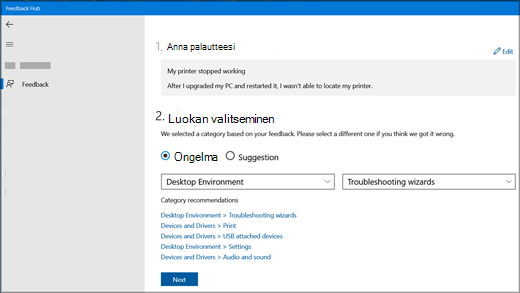
- Valitse valikosta Palaute . Anna Yhteenveto palautteestasi -ruudussa tiivis ja kuvaava otsikko ongelmallesi tai ehdotuksellesi.
- Voit antaa yksityiskohtaisempia (valinnainen) -ruudussa tarkempia tietoja esimerkiksi siitä, miten ongelma ilmeni.
- Valitse Seuraava.
Vaihe 2. Valitse luokka
Valitse Valitse luokka -kohdassa, onko tämä Ongelma vai Ehdotus.
Varmista, että luokka- ja aliluokkakentät kuvaavat ongelmaasi oikein. Esitäytämme luokan ja aliluokan automaattisesti otsikon perusteella, mutta voit muuttaa niitä tarvittaessa.
Huomautus
Esimerkiksi jos tulostimesi lakkasi toimimasta, valitse Laitteet ja ohjaimet ja valitse sitten aliluokaksi Tulosta .
Valitse Seuraava.
Vaihe 3. Etsi samanlaista palautetta
Kohdassa Etsi samanlaista palautetta:
- Jos näet samankaltaisen palautteen, valitse se ja valitse sitten Linkitä kohteeseen, Tee uusi virhe tai Salli palautteiden luokittelu. Jos et ole varma, mikä pitäisi valita, valitse Salli palautteiden luokittelu.
- Jos mikään ei vastaa vaihtoehtoja, valitse Uusi palaute -kohdasta Tee uusi virhe.
Valitse Seuraava.
Vaihe 4. Lisää lisätietoja
Jos palautteesi on ehdotus, siirryt suoraan Liitteet (valinnainen) -kohtaan.
Jos palautteesi aiheuttaa ongelmia:
Valitse Lisää lisätietoja -kohdassa Pidä tätä estävänä ongelmana , jos ongelma vaatii mielestäsi kiireellisempää huomiota.
Valitse Milline seuraavista kuvaa parhaiten ongelmaasi -kohdasta kohta, joka parhaiten kuvaa ongelmaa.
Huomautus
Myöhemmin valitsemastasi luokasta ja alaluokasta riippuen saattaa herätä lisää kysymyksiä.
Liitteet (valinnainen)
Liitteet (valinnainen) -kohdassa voit valita seuraavista vaihtoehdoista: Liitä näyttökuva, Liitä tiedosto ja/tai Luo ongelma uudelleen tai Tallenna ehdotus.
Luo ongelma uudelleen
Voit luoda ongelman uudelleen näyttökuvan avulla:
- Valitse Luo ongelma uudelleen , jos haluat tallentaa kohtaamasi ongelman, jotta voimme nähdä, mitä tapahtui.
- Valitse lähetettävät tietotyypit Sisällytä tiedot -kohdan vierestä ja valitse Sisällytä näyttökuvat kustakin vaiheesta , jos haluat lähettää näyttökuvia. Valitse sitten Aloita tallennus.
- Suorita vaiheet, jotka aiheuttivat ongelman.
- Kun olet suorittanut vaiheet, valitse Lopeta tallennus.
Tallenna ehdotukseni
Voit tallentaa ehdotuksesi näyttökuvan avulla seuraavasti:
Valitse Tallenna ehdotus ja valitse sitten Aloita tallennus.
Suorita ehdotukseesi liittyvät vaiheet.
Kun olet suorittanut vaiheet, valitse Lopeta tallennus.
Huomautus
- Voit tarvittaessa sulkea Palautekeskuksen ja tallennus jatkuu.
- Vaikka tallentaminen on valinnaista, se on hyvä tapa auttaa Microsoftia määrittämään ongelman syy tai visualisoimaan ehdotus.
Liitä näyttökuva
Voit lähettää näyttökuvan, joka auttaa näyttämään ongelman tai ehdotuksen, seuraavasti:
Siirry kohtaan, jossa ongelma tai ehdotus näkyy näytössä, ja ota näyttökuva painamalla Windows-näppäintä + PrtScn (Print screen).
Valitse Liitä näyttökuva> Valitsenäyttökuva, siirry Kuvien > näyttökuvat -kansioon, valitse lähetettävä näyttökuva (näyttökuvat) ja valitse sitten Avaa.
Vihje
Windows-näppäimen
+ F painaminen ottaa näyttökuvan, avaa sitten Palautekeskus-sovelluksen ja lataa näyttökuvan automaattisesti Palaute-välilehdelle. Noudata näytön ohjeita ja kerro kohtaamastasi ongelmasta.
Tiedoston liittäminen
Ongelmaan tai ehdotukseen liittyvän liitteen lähettäminen:
- Valitse Liitä tiedosto, valitse liitettävä tiedosto ja valitse sitten Avaa.
Lähetä ongelmasi tai ehdotuksesi
- Valitse Tallenna paikallinen kopio diagnostiikasta ja palautteen antamisen yhteydessä luoduista liitteistä , jos haluat kopion omaan käyttöösi.
- Telemetria-asetusten perusteella saatat nähdä valintaruudun, jossa lukee Hyväksyn liitetiedostojen ja diagnostiikan lähettämisen Microsoftille palautteeni mukana. Jos näin on, tarkista asia.
- Valitse Lähetä.
Tee enemmän Windows Insider -käyttäjänä
Palautekeskuksesta tulee entistäkin tehokkaampi, kun olet Windows Insider Program -ohjelman jäsen, jossa voit kokeilla tulevia Windowsin ominaisuuksia, saada vinkkejä maailmanlaajuiselta Insider-yhteisöltä ja paljon muuta!
Windows Insider -käyttäjänä voit käyttää Palautekeskus-sovellusta seuraaviin toimiin:
- Lue ilmoituksia Windows Insider -koontiversioista ja Windowsin tulevien versioiden edistymisestä.
- Osallistu tehtäviin, jotka on suunniteltu auttamaan Windowsin uusien ominaisuuksien testaamisessa.
- Avaa saavutuksia palautteen antamisen ja tehtävien suorittamisen perusteella.
Lisätietoja Windows Insider Program -ohjelmasta ja siitä, miten voit liittyä, on Windows Insider - sivustolla.