Yhteenveto
Windows on entistä helpompi pitää ajan tasalla uusimpien ominaisuuksien ja parannusten ansiosta – keskeytyksiä ja uudelleenkäynnistyksiä on aiempaa vähemmän niinä aikoina, kun tarvitset tietokonetta eniten.
Hyvä uutinen on se, että sinun ei tarvitse tehdä mitään saadaksesi uusimmat päivitykset, koska ne ladataan ja asennetaan automaattisesti, kun ne ovat saatavilla (ellei sinulla ole käytön mukaan laskutettavaa yhteyttä, päivityksiä ei ladata ennen kuin saat ne).
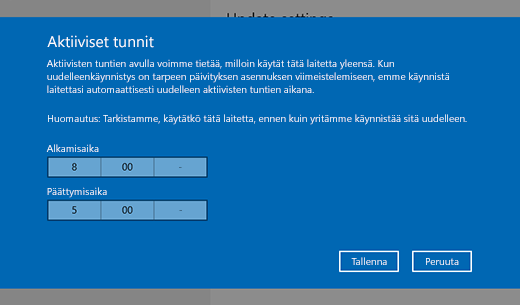
Toisinaan tietokone on käynnistettävä uudelleen, jotta päivitysten asennus voidaan viimeistellä. Voit määrittää aktiivisen ajan, jolloin olet useimmin tietokoneella, niin vältyt tietokoneen epämiellyttäviltä uudelleenkäynnistyksiltä.
Voit asettaa aktiivisen ajan Windows 11:ssä kahdella tavalla.
Määritä Windows säätämään aktiivista aikaa automaattisesti laitteen toiminnan mukaan
- Valitse Aloitusvalikon
 >asetukset
 >Windows Updaten
 >Lisäasetukset.
- Valitse Aktiivinen aika ja valitse sitten Automaattisesti avattavasta Muuta aktiivista aikaa -valikosta.
Valitse oma aktiivinen aika
- Valitse Aloitusvalikon>asetukset>Windows Updaten>Lisäasetukset.
- Valitse Aktiivinen aika ja valitse sitten avattavasta Muuta aktiivista aikaa-valikosta Manuaalisesti.
Huomautus
Windows 10:n tuki on päättynyt 14. lokakuuta 2025
- 14. lokakuuta 2025 jälkeen Microsoft ei enää tarjoa ilmaisia ohjelmistopäivityksiä Windows Updatesta, teknistä apua tai tietoturvakorjauksia Windows 10:lle. Tietokoneesi toimii edelleen, mutta suosittelemme siirtymistä Windows 11:een.
-
Lisätietoja
Yhteenveto
Windows on entistä helpompi pitää ajan tasalla uusimpien ominaisuuksien ja parannusten ansiosta – keskeytyksiä ja uudelleenkäynnistyksiä on aiempaa vähemmän niinä aikoina, kun tarvitset tietokonetta eniten.
Hyvä uutinen on se, että sinun ei tarvitse tehdä mitään saadaksesi uusimmat päivitykset, koska ne ladataan ja asennetaan automaattisesti, kun ne ovat saatavilla (ellei sinulla ole käytön mukaan laskutettavaa yhteyttä, päivityksiä ei ladata ennen kuin saat ne).
Toisinaan tietokone on käynnistettävä uudelleen, jotta päivitysten asennus voidaan viimeistellä. Voit määrittää aktiivisen ajan, jolloin olet useimmin tietokoneella, niin vältyt tietokoneen epämiellyttäviltä uudelleenkäynnistyksiltä.
Voit määrittää aktiivisen ajan Windows 10:ssä kahdella tavalla.
Määritä Windows säätämään aktiivista aikaa automaattisesti laitteen toiminnan mukaan
- Valitse Aloitus, valitse Asetukset
 >,Päivitä & Suojaus
 >,Windows Update ja valitse sitten Muuta aktiivista aikaa.
- Ota käyttöön Säädä tämän laitteen aktiivinen aika automaattisesti toiminnan perusteella. Valitse Tallenna.
Valitse oma aktiivinen aika
- Valitse Aloitus, valitse Asetukset>,Päivitä & Suojaus>,Windows Update ja valitse sitten Muuta aktiivista aikaa.
- Valitse nykyisen aktiivisen ajan vierestä Muuta. Valitse aktiivisen ajan alku- ja loppuaika. Valitse Tallenna.