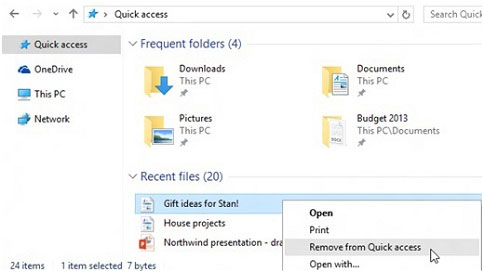
Windowsin Resurssienhallinnan avulla voit etsiä, avata, järjestää ja hallita tiedostoja ja kansioita tietokoneessa ja pilvipalvelussa.
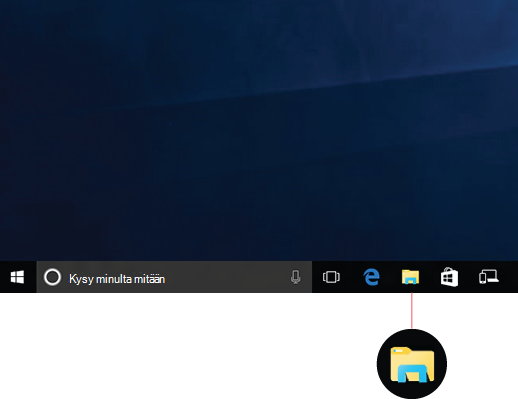
Avaa Resurssienhallinta Windows 11:ssä valitsemalla se tehtäväpalkista tai aloitusvalikosta tai painamalla näppäimistön Windows-näppäintä + E.
+ E.
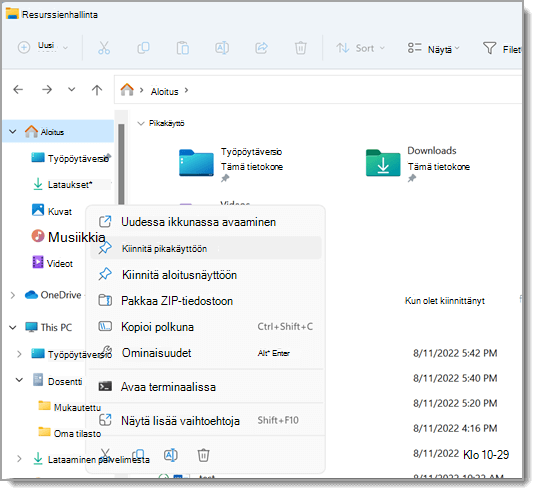
Resurssienhallinnan käyttäminen:
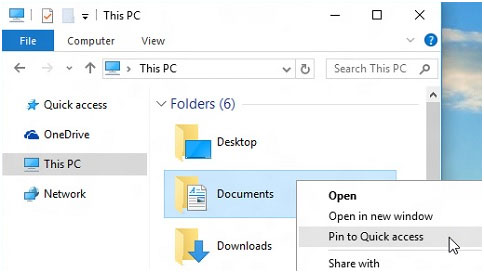
Voit kiinnittää kansion pikakäyttöä varten napsauttamalla kansiota hiiren kakkospainikkeella (tai painamalla sitä pitkään) ja valitsemalla Kiinnitä pikakäyttöä varten.
Jos haluat jakaa tiedoston, valitse se ja valitse sitten valintanauhasta Jaa
 .
.Jos haluat siirtää tiedoston tai kansion sijaintia, valitse se ja valitse sitten valintanauhassa Leikkaa
 . Siirry uuteen sijaintiin ja valitse sitten Liitä
 .
.Huomautus
Jos tiedostot ja kansiot ovat pikakäytössä, napsauta hiiren kakkospainikkeella (tai paina ja pidä painettuna) ja valitse Avaa , ennen kuin voit leikata ja liittää.
Jos haluat muuttaa kohteiden ulkoasua Resurssienhallinnassa, valitse valintanauhassa Näytä ja valitse kuvakkeiden, luetteloiden, tietojen ja muiden sisällön näyttämisen välillä.
Voit pienentää tiedostojen välistä tilaa valitsemalla Näytä>tiivistetty näkymä.
Voit etsiä asiaankuuluvia tiedostoja tietokoneestasi ja pilvestä hakemalla Resurssienhallinnan aloitussivulta.
Huomautus
Ota pilvihaku käyttöön kirjautumalla pilvipalvelutiliisi aloitusasetusten
 >>tileistä
 .
.
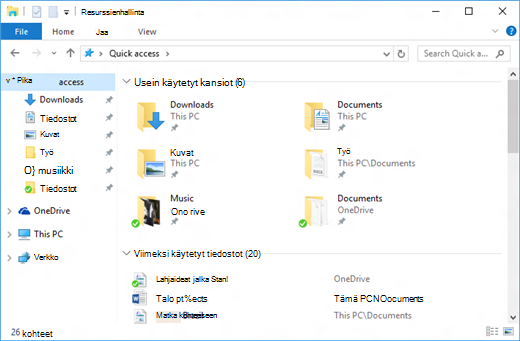
Nopea käyttö
Windows 11:n versiosta 22H2 alkaen tunnetut Windows-kansiot – Työpöytä, Asiakirjat, Ladatut tiedostot, Kuvat, Musiikki ja Videot – ovat oletusarvoisesti käytettävissä kiinnitettyinä kansioina pikakäytössä sekä Resurssienhallinnan aloitusnäytössä että vasemmassa siirtymisruudussa. Nämä oletuskansiot eivät enää näy Tämä tietokone -kohdassa, jotta näkymä pysyy keskittyneenä tietokoneen asemille ja verkkosijainteihin.
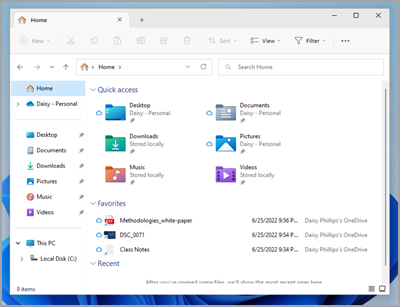
Voit määrittää minkä tahansa kansion näkymään pikakäytössä, jotta se on helppo löytää. Napsauta sitä hiiren kakkospainikkeella (tai paina sitä pitkään) ja valitse Kiinnitä pikakäyttöä varten. Kun et enää tarvitse sitä, voit poistaa sen kiinnityksen napsauttamalla sitä hiiren kakkospainikkeella (tai painamalla sitä pitkään) ja valitsemalla Poista kiinnitys pikakäytöstä.
Palauta tunnetut kansiot, jos olet irrottanut niiden kiinnityksen
Jos poistat näiden tunnettujen Windows-kansioiden kiinnityksen ja päätät palauttaa ne myöhemmin, tässä on helppo tapa palauttaa ne Aloitus-kohdan pikakäytössä ja siirtymisruudussa:
- Valitse Käynnistä>Resurssienhallinta
 tai valitse tehtäväpalkin Resurssienhallinta-kuvake.
 - Valitse vasemmassa siirtymisruudussa Aloitus
 .
. - Valitse ylänuoli osoiterivin vasemmalla puolella olevista siirtymispainikkeista. Tässä näkymässä näkyvät kaikki kuusi tunnettua Windows-kansiota: Työpöytä, Tiedostot, Ladatut tiedostot, Kuvat, Musiikki ja Videot.
- Valitse ja pidä painettuna (tai napsauta hiiren kakkospainikkeella) kansiota, jonka haluat palauttaa, ja valitse pikavalikosta Kiinnitä pikakäyttöön -vaihtoehto.
Kansio on nyt käytettävissä siirtymisruudussa ja Resurssienhallinnan aloitussivulla.
Palauta vasemmanpuoleinen siirtymisruutu, jos se on piilotettu
Jos olet piilottanut vasemman siirtymisruudun ja haluat näyttää sen Resurssienhallinta-ikkunassa, voit näyttää sen uudelleen seuraavasti:
- Valitse Käynnistä>Resurssienhallinta tai valitse tehtäväpalkin Resurssienhallinta-kuvake.
- Valitse komentopalkista Näytä .
- Valitse Näytä ja valitse sitten Siirtymisruutu.
Siirtymisruudun pitäisi nyt näkyä Resurssienhallinta-ikkunassa.
Pikavalikko
Resurssienhallinnassa on uusi, virtaviivaistettu pikavalikko, joka helpottaa suosittujen komentojen käyttöä. Avaa uusi pikavalikko napsauttamalla tiedostoa hiiren kakkospainikkeella.
Etsi yleisiä toimintoja
Löydät Leikkaa , Kopioi , Liitä , Nimeä
 uudelleen , Jaa ja Poista
 pikavalikon yläosasta. Vie hiiren osoitin minkä tahansa kuvakkeen päälle, jotta näet sen nimen.
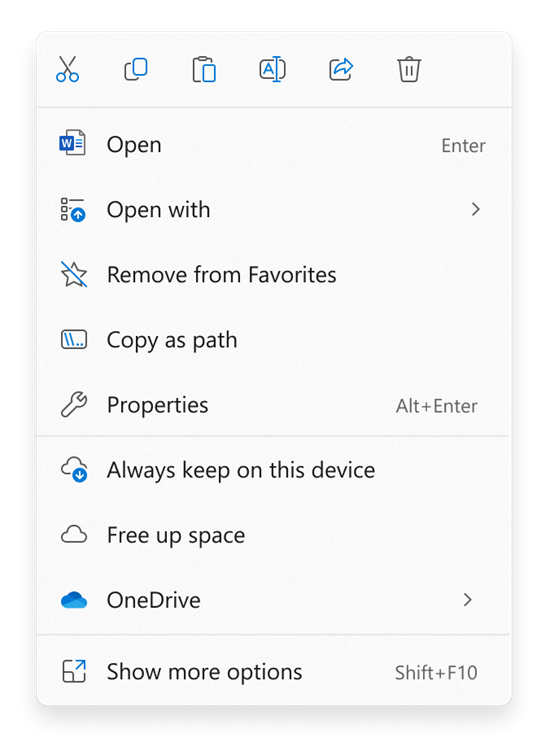
Komentojen etsiminen edellisestä Windows 10:n pikavalikosta
- Avaa pikavalikko napsauttamalla tiedostoa tai kansiota hiiren kakkospainikkeella (tai valitsemalla ja pitämällä sitä painettuna).
- Valitse Näytä lisää asetuksia.
Huomautus
Kaikki Windows 10 laajennukset eivät ole käytettävissä virtaviivaistetussa Windows 11 -pikavalikossa, mutta ne ovat aina käytettävissä, kun valitset Näytä lisää asetuksia. Jotkin sovellukset päivittyvät ajan mittaan liittyäkseen uuteen pikavalikkoon. Tarkista sovelluskehittäjältä tiettyjen sovellusten saatavuudesta ja ajoituksesta.
Yleiset Resurssienhallinnan asetukset
Määritä Resurssienhallinta avaamaan Tämä tietokone
Oletuksena Resurssienhallinta avautuu pikakäyttöön, jonka nimeksi on nimetty uudelleen Resurssienhallinta Home Windows 11:n versiossa 22H2. Suosittelemme aloitussivua aloitussivuksi Resurssienhallinnassa, jossa voit:
- Käytä uusimpia ja suosikkeihin lisättyjä Office.com tiedostojasi nopeasti.
- Hae ja löydä olennaiset tiedostot tietokoneesta ja pilvestä paljon nopeammin kuin Tässä tietokoneessa.
Jos haluat mieluummin avata Resurssienhallinnan Tämä tietokone -näkymään, valitse valintanauhasta Näytä lisää >vaihtoehtoja>Avaa Resurssienhallinta ja valitse Tämä tietokone>käytä.
Näytä tiedostonimen tunnisteet
Avaa Resurssienhallinta tehtäväpalkista. Valitse Näytä>esitys ja valitse sitten Tiedostonimen tunnisteet nähdäksesi tiedostonimen tunnisteet .
Näytä piilotetut tiedostot
Avaa Resurssienhallinta tehtäväpalkista. Voit tarkastella piilotettuja tiedostoja ja kansioita valitsemalla Näytä>esitys ja valitsemalla Piilotetut kohteet .
Näytä kohteen valintaruudut
Avaa Resurssienhallinta tehtäväpalkista. Valitse Näytä>esitys ja valitse sitten Kohteen valintaruudut , jos haluat tarkastella tiedostojen ja kansioiden vieressä olevaa valintaruutua niiden valitsemista varten.