Jos Resurssienhallinta ei avaudu tai käynnisty Windowsissa, se vaikeuttaa jokapäiväisiä tehtäviä, kuten tiedostojen etsimistä, kansioiden avaamista tai tallennustilan hallintaa. Tässä artikkelissa käydään läpi yksinkertaiset vianmääritysvaiheet, kuten päivitysten tarkistaminen, laitteen uudelleenkäynnistäminen ja Windowsin palauttaminen, jotta voit palauttaa Resurssienhallinnan ja saada sen taas toimimaan.
Voit avata Resurssienhallinnan Windowsissa valitsemalla tehtäväpalkista Resurssienhallinta  tai painamalla näppäimistön Windows-näppäintä
 + E.
Voit kokeilla seuraavia toimia, jos Resurssienhallinta ei avaudu.
Tarkista päivitysten saatavuus
Valitse Käynnistä>asetuksetWindows >Update
 . Valitse sitten Tarkista päivitykset. Asenna saatavana olevat päivitykset ja käynnistä laite tarvittaessa uudelleen.
Käynnistä laite uudelleen
Vaikka et näe päivityksiä, jotka edellyttävät uudelleenkäynnistystä, tällä varmistat, että odottavat päivitykset asennetaan.
Palauta tietokoneen oletusasetukset
Jos olet kokeillut edellisiä vaiheita, mutta Resurssienhallinta ei vieläkään käynnisty tai avaudu, tietokoneen oletusasetusten palauttaminen saattaa auttaa. Lisätietoja on ohjeaiheessa Windowsin palautusvaihtoehdot.
Voit avata Resurssienhallinnan Windows 10:ssä valitsemalla sen kuvakkeen tehtäväpalkista, painamalla näppäimistön Windows-näppäintä
+ E tai valitsemalla Aloita>asiakirjat (suoraan käyttäjäkuvakkeen alta).
Voit kokeilla seuraavia toimia, jos Resurssienhallinta ei avaudu.
Tarkista päivitysten saatavuus
Valitse Käynnistä>asetukset>Päivitä & Suojaus >Windows Update . Valitse sitten Tarkista päivitykset. Asenna saatavana olevat päivitykset ja käynnistä laite tarvittaessa uudelleen.
Käynnistä laite uudelleen
Vaikka et näe päivityksiä, jotka edellyttävät uudelleenkäynnistystä, tällä varmistat, että odottavat päivitykset asennetaan.
Optimoi järjestelmän lisäasetukset, kuten näennäismuistiasetukset.
- Kirjoita tehtäväpalkin hakuruutuun ohjauspaneeli . Valitse tuloksista Ohjauspaneeli.
- Valitse Järjestelmän ja tietoturvajärjestelmän>>Järjestelmän lisäasetukset.
- Valitse Lisäasetukset-välilehdenSuorituskyky-kohdassaLisäasetukset>.
- Varmista, että Säädä parasta suorituskykyä varten -asetuksena on Ohjelmat.
- Valitse Näennäismuisti-kohdassaMuuta ja varmista, että Hallitse kaikkien asemien sivutustiedostojen kokoja automaattisesti on valittuna.
- Valitse OK ja valitse sitten Käytä.
- Käynnistä tietokone uudelleen.
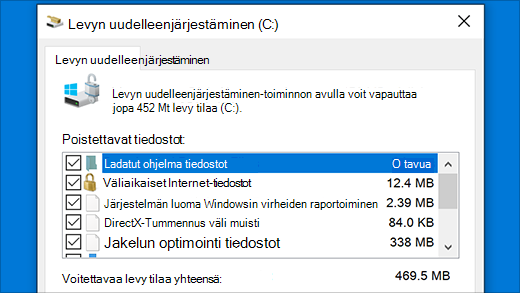
Suorita levyn uudelleenjärjestäminen vapauttaaksesi resursseja laitteessasi.
Kirjoita tehtäväpalkin hakupalkkiin levyn uudelleenjärjestäminen. Valitse tuloksista Levyn uudelleenjärjestäminen .
Valitse asema ja valitse OK.
Valitse valintaruutu kunkin tiedostotyypin kohdalla. (Varmista, että roskakorissa ei ole mitään tärkeää ennen sen tyhjentämistä.)
Valitse OK.
Suorita järjestelmän ylläpidon vianmääritys
- Kirjoita tehtäväpalkin hakuruutuun ohjauspaneeli . Valitse tuloksista Ohjauspaneeli.
- Valitse Näyttöperuste-kohdassaSuuret kuvakkeet tai Pienet kuvakkeet.
- Valitse Vianmääritys>Näytä kaikki>järjestelmän ylläpito.
- Valitse järjestelmän ylläpidon vianmäärityksessä Seuraava>Kokeile vianmääritystä järjestelmänvalvojana ja tarkista tulokset.
Tarkista, puuttuuko järjestelmätiedostoja tai ovatko ne vioittuneet
Lisätietoja on ohjeaiheessa Järjestelmätiedostojen tarkistustyökalun käyttäminen Windowsissa .
Suorita automaattinen korjaus
Automaattinen korjaus on työkalu, joka yrittää korjata rekisterin vioittumisen. Voit suorittaa sen seuraavasti:
- Valitse Käynnistä>asetukset>Päivitä & Suojaus .
- Valitse Palautus
 ja valitse Käynnistyksen lisäasetukset -kohdassa Käynnistä uudelleen nyt. Sinun on ehkä valittava Windows 10:n käynnistyksen lisäasetukset. tai tämä voi tapahtua automaattisesti.
- Valitse Valitse vaihtoehto -näytössä Vianmääritys>Lisäasetusten>käynnistyksen korjaus.
- Valitse tili ja anna salasanasi.
Automaattinen korjaus nyt alkaa. Tietokone saattaa käynnistyä uudelleen tämän prosessin aikana.
Jos Resurssienhallinta ei toimi entistä luotettavammin, kun olet kokeillut näitä ohjeita, lähetä palautetta Palautekeskuksen kautta, jotta Microsoft voi tutkia mahdolliset ongelmat.

