
Windowsin moniajon avulla voit hallita tehokkaasti useita tehtäviä ja sovelluksia samanaikaisesti, mikä parantaa tuottavuutta ja helpottaa siirtymistä eri sovellusten välillä. Windows tarjoaa useita ominaisuuksia, kuten pikanäppäimiä ja useita työpöytiä moniajon tueksi. Ominaisuudet, kuten tehtävänäkymä ja tehtävänvaihto, auttavat sinua tarkastelemaan, järjestämään ja siirtymään ikkunoiden välillä, kun taas kohdistuksen avulla voit muuttaa ikkunoiden kokoa ja järjestää käyttääksesi näyttötilaa tehokkaasti ja parantaaksesi työnkulkuasi.
Seuraavassa ovat Windowsin tärkeimmät ominaisuudet, joita voit käyttää moniajoon:
Kohdistaminen
Kohdistustoiminnon avulla voit nopeasti muuttaa ikkunoiden kokoa ja sijoittaa ne näytöllä vetämällä ne reunoille tai kulmiin. Tämän ominaisuuden avulla voit työskennellä tehokkaammin järjestämällä useita ikkunoita niin, että näyttötilasi on mahdollisimman suuri. Voit esimerkiksi kohdistaa ikkunan näytön vasemmalle puolelle, jolloin sen koko muuttuu automaattisesti niin, että se vie puolet näytöstä, ja voit täyttää toisen ikkunan oikean puolen.
Voit kohdistaa ikkunan näytön toiseen reunaan vetämällä sen reunaan tai painamalla Windows-näppäimen + nuolinäppäimiä.
Esimerkiksi Windows-näppäimen
+ vasen nuoli kohdistaa ikkunan näytön vasempaan puoliskoon ja Windows-näppäimen
+ oikea nuoli oikeaan puoliskoon.
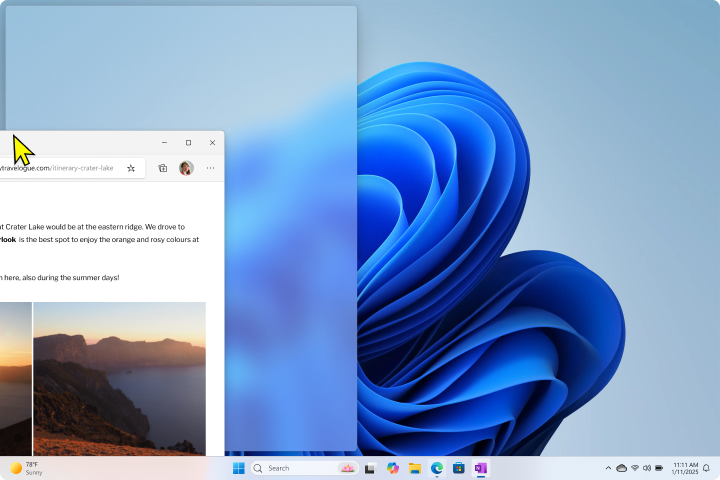
Kun olet kohdistanut ikkunan, kohdistusvihje näyttää muiden avoimien ikkunoiden pikkukuvat, jolloin voit valita, mikä ikkuna kohdistetaan näytön toiseen osaan. Kohdistusvihje auttaa sinua luomaan järjestelmällisemmän ja tehokkaamman työtilan tarjoamalla visuaalisia vihjeitä ja vaihtoehtoja ikkunoiden järjestämiseen.
Snapissa on monia hienoja ominaisuuksia. Lisätietoja aiheesta on kohdassa Kohdista Windows.
Tehtävänvaihto näppäimillä Alt + sarkain
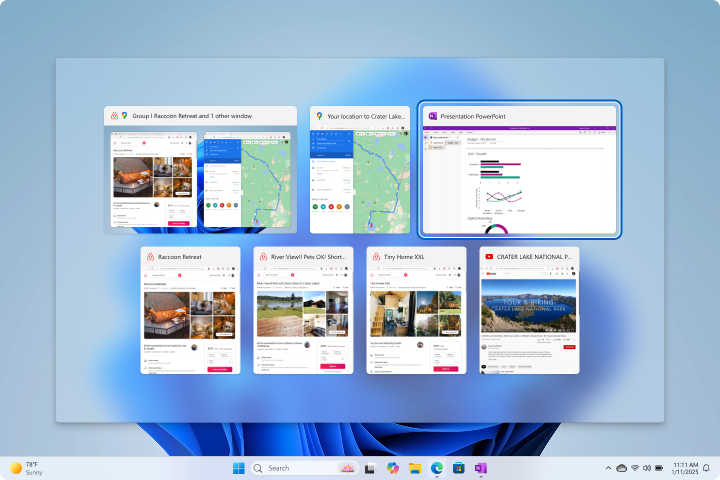
Alt-välilehden + pikanäppäimen avulla voit nopeasti siirtyä nykyisellä työpöydällä avoinna olevien sovellusten välillä.
Jos haluat käyttää tätä ominaisuutta, paina näppäimistönAlt-sarkainta + ja vapauta sitten sarkain. Näkyviin tulee ikkuna, jossa näkyy pikkukuvat kaikista avoinna olevista sovelluksista. Samalla kun pidät edelleen Alt-näppäintä painettuna, voit selata sovelluksia painamalla sarkainta . Jokainen sarkainpainallus siirtää valinnan seuraavaan sovellukseen.
Kun vapautat Alt-näppäimen, valittu sovellus tulee etualalle.
Vihje
Tässä näkymässä voit myös napsauttaa/napauttaa mitä tahansa pikkukuvaa tuodaksesi ne etualalle ja sulkea avoimet sovellukset valitsemalla pikkukuvan päällä olevan sulkemispainikkeen  .
Alt + sarkain -asetusten määrittäminen
Voit valita, miten Alt + sarkain toimii sovellusten välillä siirryttäessä.
- Windows-laitteen
 Asetukset-sovelluksessa
valitse Järjestelmän>moniajo tai käytä seuraavaa linkkiä:
- Valitse Näytä sovellusten välilehdet kohdistettaessa tai painamalla näppäinyhdistelmää Alt+Sarkain jokin seuraavista vaihtoehdoista:
- Älä näytä välilehtiä: Tämän asetuksen avulla voit vaihtaa vain nykyisen työpöydän avoimien ikkunoiden välillä.
- N viimeisin välilehteä: Tämän asetuksen avulla voit siirtyä avoimien ikkunoiden välillä. Se sisältää myös tietyn määrän Microsoft Edge -selaimessa avoinna olevia viimeksi käytettyjä välilehtiä.

Tehtävänäkymä
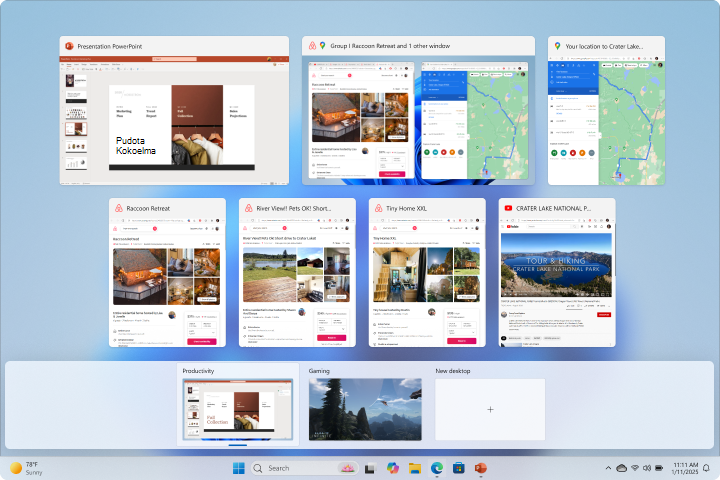
Tehtävänäkymä näyttää yleiskatsauksen kaikista avoimista ikkunoista ja useista työpöydistä. Tämä ominaisuus on samankaltainen kuin Alt + sarkain, mutta tarjoaa kattavamman näkymän. Tehtävänäkymässä voit tuoda minkä tahansa ikkunan etualalle napsauttamalla sitä, luoda uusia työpöytiä sekä vetää ja pudottaa sovelluksia useiden työpöytien välillä.
Voit avata tehtävänäkymän seuraavasti:
- Valitse tehtäväpalkin tehtävänäkymäpainike

- Paina Windows-näppäintä
+ Sarkain
Vihje
Tässä näkymässä voit myös napsauttaa/napauttaa mitä tahansa pikkukuvaa tuodaksesi ne etualalle ja sulkea avoimet sovellukset valitsemalla pikkukuvan päällä olevan sulkemispainikkeen .
Useita työpöytiä
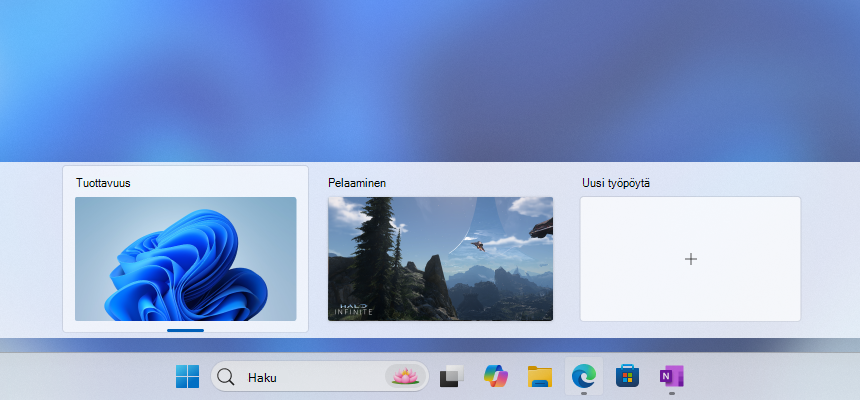
Käyttämällä useita työpöytiä voit pitää toisiinsa liittymättömät, jatkuvat projektit järjestyksessä tai vaihtaa työpöydät nopeasti ennen kokousta. Jokaisella työpöydällä voi olla omat avoimet sovellukset, mikä helpottaa työn ja henkilökohtaisten tehtävien tai projektien erottamista toisistaan.
Työpöydän luominen ja sulkeminen
Luo uusi työpöytä seuraavasti:
-
Avaa tehtävänäkymä: vie hiiren osoitin tehtäväpalkin tehtävänäkymän kuvakkeen päälle tai paina Windows-näppäintä
+ Sarkain
- Valitse Uusi työpöytä
- Avaa sovellukset, joita haluat käyttää kyseisellä työpöydällä
Jos haluat sulkea työpöydän, avaa tehtävänäkymä, vie hiiren osoitin suljettavan työpöydän päälle ja valitse työpöydän pikkukuvan yläkulmasta ikkunan sulkemispainike . Suljetulla työpöydällä avoinna olevat sovellukset siirretään seuraavalle käytettävissä olevalle työpöydälle.
Työpöytien välillä vaihtaminen
Voit vaihtaa työpöytien välillä käyttämällä seuraavia vaihtoehtoja:
- Tehtävänäkymän avulla, joka näyttää nykyisten työpöytien pikkukuvat. Valitse työpöytä, johon haluat vaihtaa, niin se tuo työpöydän etualalle
- Pikanäppäinten käyttäminen Windows-näppäimellä
+ ,Ctrl, Vasen + nuolinäppäin, jolla voit siirtyä vasemmalla olevalle työpöydälle, ja Windows-näppäin
+ Ctrl + oikea nuoli, kun haluat siirtyä työpöydälle oikealle
- Vie hiirellä hiiren osoitin tehtäväpalkin tehtävänäkymäpainikkeen päälle ja valitse työpöytä, johon haluat siirtyä
Siirrä avoimia sovelluksia työpöytien välillä
Ikkunoiden siirtäminen työpöytien välillä on kätevä tapa pitää työtila järjestyksessä. Voit tehdä sen seuraavasti:
- Kun olet tehtävänäkymässä, joka näyttää nykyisten työpöytien pikkukuvat, etsi sovellusikkuna, jota haluat siirtää. Valitse ikkuna ja vedä se haluttuun työpöydän pikkukuvaan ja pudota sovellus uudelle työpöydälle vapauttamalla
- Etsi tehtävänäkymässä sovellusikkuna, jota haluat siirtää. Napsauta hiiren kakkospainikkeella sovellusikkunaa, jonka haluat siirtää. Näyttöön tulee pikavalikko, jossa on vaihtoehtoja ikkunan siirtämiseen. Valitse Siirrä ja valitse käytettävissä olevien työpöytien luettelosta työpöytä, johon haluat siirtää sovelluksen
Voit määrittää useita työpöytiä koskevia ominaisuuksia, kuten mahdollisuuden valita eri taustat kullekin työpöydälle. Lisätietoja on ohjeaiheessa Useiden työpöytien määrittäminen Windowsissa.