
Windows 11 saattaa sammua tai käynnistyä uudelleen odottamatta, kun vakava ongelma ilmenee, jolloin näet hetken virhesanoman, kuten "Laitteesi havaitsi ongelman ja se on käynnistettävä uudelleen". Windows 11 käynnistyy sitten uudelleen automaattisesti. Näitä kutsutaan myös stop-koodivirheeksi,virheentarkistukseksi,ydinvirheeksi,sinisen näytön virheeksi tai mustan näytön virheeksi tai BSOD:ksi.
Huomautus
Katso lisätietoja tyhjästä näytöstä, jota kutsutaan ulkonäönsä vuoksi usein mustaksi näytöksi, jossa ei ole keskeytysvirhekoodia tai jossa on kohdistin, kohdasta Windowsin tyhjien näyttöjen vianmääritys.
Odottamaton uudelleenkäynnistys voi johtua laitteesta, sen ohjaimesta tai ohjelmistosta. Ongelman syyn selvittämiseksi näytön alareunassa näkyy pysäytyskoodi, kuten PAGE_FAULT_IN_NONPAGED_AREA tai MEMORY_MANAGEMENT ja sen koodin nimi, jota suoritettiin ongelman ilmetessä, jos se on käytettävissä.
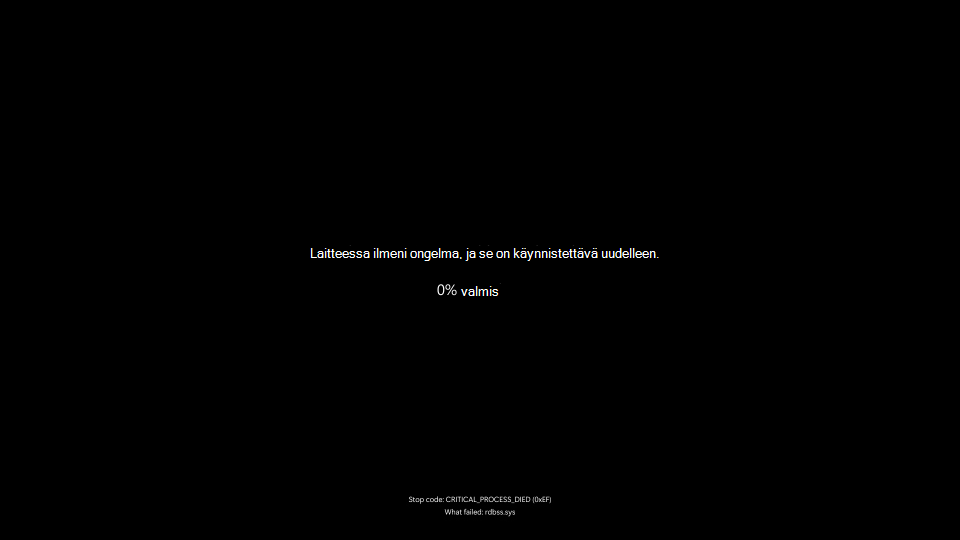
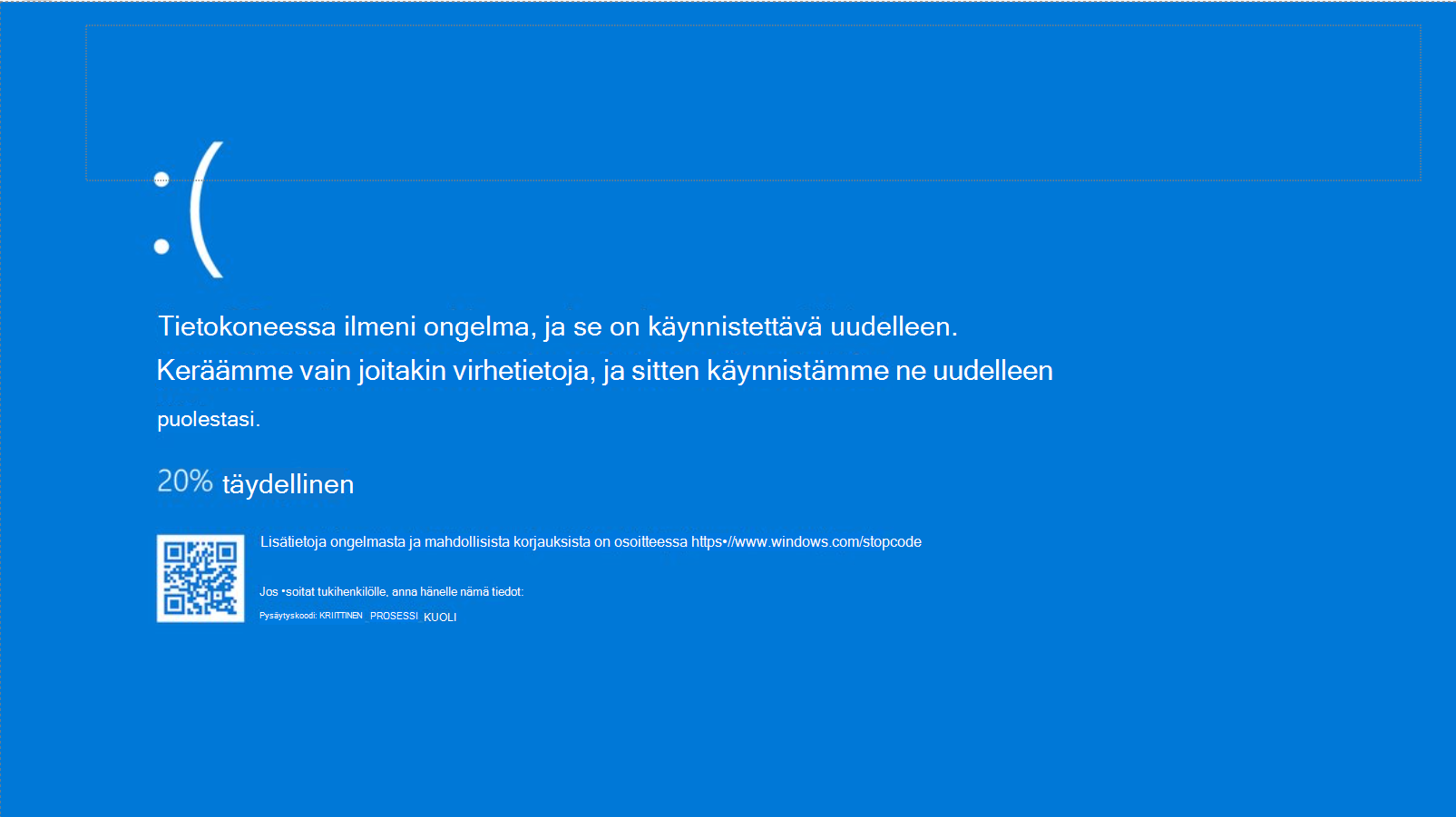
Stop-koodivirheen näytön väri ja sanomat voivat vaihdella sen mukaan, mikä Windows 11 -versio käytössäsi on.
Windows 11, versio 24H2 ja uudemmat versiot:
Windows 11, versio 23H2 ja vanhemmat:
Windows 11:n sinisten näyttöjen, mustien näyttöjen ja pysäytyskoodivirheiden vianmäärityksen perusvaiheet
Useimmissa tapauksissa, kun Windows 11 käynnistyy uudelleen odottamatta, ongelma ratkeaa uudelleenkäynnistyksellä eikä lisätoimia tarvita. Jos Windows 11 kuitenkin käynnistyy usein uudelleen saman pysäytyskoodivirheen vuoksi, yritä ratkaista ongelma näiden perusvianmääritysvaiheiden avulla:
- Poista kaikki uudet laitteet. Jos olet lisännyt uuden laitteen tietokoneeseen ennen virhettä, sammuta tietokone, poista laite ja yritä käynnistää tietokone uudelleen.
- Tietokoneen käynnistäminen vikasietotilassa. Jos sinulla on ongelmia Windowsin uudelleenkäynnistyksessä, voit käynnistää tietokoneen vikasietotilassa. Katso lisätietoja kohdasta Tietokoneen käynnistäminen vikasietotilassa Windows 11:ssä. Vikasietotilassa voit kokeilla muita vianmääritysvaiheita.
- Tarkista Laitehallinta. Napsauta aloituspainiketta hiiren kakkospainikkeella ja valitse Laitehallinta. Tarkista, onko laitteissa huutomerkki (!). Napsauta laitetta hiiren kakkospainikkeella ja valitse Päivitä ohjain. Jos ohjaimen päivittäminen ei auta, kokeile poistaa laitteen asennus tai poistaa sen asennus.
- Tarkista, että kiintolevyllä on riittävästi vapaata tilaa. Käyttöjärjestelmä ja jotkin sovellukset vaativat riittävästi vapaata tilaa tiedostojen luomiseksi, vaihtamiseksi ja muiden toimintojen suorittamiseksi. Tarkka vaatimus vaihtelee järjestelmän kokoonpanosta riippuen, mutta on hyvä, että vapaata tilaa on käytettävissä 10–15 prosenttia.
-
Asenna uusin Windows 11 Päivitykset. Tarkista päivitykset valitsemalla Käynnistä
 >
> >
> ja valitsemalla Tarkista päivitykset.
 - Palauta Windows 11. Jos mikään näistä vaiheista ei auta, yritä palauttaa Windows 11 käyttämällä järjestelmän palautuspistettä tai jotakin muuta vaihtoehtoa, jotka on lueteltu Windows 11:n palautusvaihtoehdoissa. Valitse palautusvaihtoehto, joka vastaa skenaarioosi parhaiten.
Jos olet IT-ammattilainen tai kokenut käyttäjä, voit kokeilla laajennettuja vianmääritysohjeita Windowsin sinisille näytöille, mustille näytöille ja pysäytyskoodivirheille.


