
Tässä artikkelissa näytetään, miten voit paremmin suojata yhteydenmuodostuksesi Internetiin.
Täpötäyden huoneen läpi huutaminen
Useimmat laitteet muodostavat nykyään yhteyden paikalliseen verkkoon langattoman verkon, Wi-Fi:n kautta. Wi-Fi yhdistää laitteesi radiosignaalien avulla, ja nämä radiosignaalit voivat olla joko suojattuja tai avoimia.
Voit muodostaa yhteyden avoimeen Wi-Fi-verkkoon sekä aloittaa sen käyttämisen ensimmäisellä kerralla ilman minkäänlaista salasanaa tai muuta todentamista. Näitä on usein pienyrityksissä, kuten kahviloissa tai myymälöissä, tai muissa julkisissa paikoissa, jotka haluavat tarjota Wi-Fi:n asiakkailleen, mutta jotka eivät halua ylläpitää ja jakaa Wi-Fi-salasanaansa. Myös jotkin kotiverkot, erityisesti vanhemmat verkot, ovat avoimia.

Avoimien verkkojen ongelmana on, että niitä ei yleensä ole salattu, mikä tarkoittaa, että näiden verkkojen liikenne voidaan lähettää ilmassa niin sanottuna pelkkänä tekstinä. Kuka tahansa, joka voi nähdä verkon ja muodostaa siihen yhteyden, voi mahdollisesti kuunnella tätä liikennettä. Tämä on erityisen huolestuttavaa, jos käytät kyseistä verkkoa pankkiasioiden tai muiden luottamuksellisten töiden hoitamiseen.
Ratkaisuna on suojata verkkosi salauksella, kuten Wi-Fi-verkon salausprotokollalla (WPA) sekä käyttämällä muiden henkilöiden verkkoja arkaluonteisten tai henkilökohtaisten töiden hoitamiseen vain, jos verkko on suojattu.
Verkon suojaaminen
Kodin tai työpaikan verkon suojaamisen ei tarvitse olla vaikeaa. Voit hyödyntää seuraavia vinkkejä välittömästi.
Huomautus
Nämä ensimmäiset vaiheet edellyttävät Wi-Fi-reitittimen hallintakonsolin kirjautumista. Yleensä tämä tehdään laitteen selaimessa, kun olet yhteydessä reitittimeen, mutta joissakin nykyaikaisissa Wi-Fi reitittimissä käytetään sen sijaan älypuhelinsovellusta. Jos et ole varma, miten pääset verkostosi järjestelmänvalvojan asetuksiin, suosittelemme tarkistamaan reitittimen valmistajan tukisivuston.
Ensimmäinen vaihe – Suojaa reititin
Jos et ole vielä käyttänyt reitittimen oletussalasanaa, varmista, ettet ole vielä käyttänyt reitittimen oletussalasanaa. Tämä on sisäänkirjautumiseesi käyttämäsi käyttäjänimi ja salasana. Nämä tunnetut ja helposti löydettävissä olevat salasanat on vaihdettava mahdollisimman pian erityisesti kuluttajien laitteissa, jotka toimitetaan vakiokäyttäjänimillä ja salasanoilla (kuten "Hallinta" ja "Salasana").
Vihje
Tämä koskee KAIKKIA laitteita, jotka liityt verkkoosi. Vaihda mahdollisuuksien mukaan oletusarvoinen käyttäjänimi ja salasana; mieluiten ennen yhteyden muodostamista verkkoon.
Jos verkkoa hallitaan selainkonsolin kautta, varmista, että verkon hallinta paikallisen verkon ulkopuolelta on poistettu käytöstä. Useimmissa reitittimissä tämä otetaan pois käytöstä valitsemalla valintaruutu konsolin järjestelmänvalvoja- tai hallinta-osiossa. Harvat haluavat tai eivät koe tarvetta muuttaa reitittimen asetuksia verkon ulkopuolelta. Lisäksi tämän ominaisuuden poistaminen käytöstä poistaa hyökkääjien käytöstä yhden työkalun.
Toinen vaihe – laiteohjelmiston tarkistaminen
Wi-Fi-reitittimissä on lähes kaikkien laitteistojen tapaan sisäänrakennetut ohjelmistot, jotka ohjaavat niiden toimintaa. Kutsumme sitä laiteohjelmistoksi, koska se on laitteistoon tallennettu ohjelmisto, jota ei voi helposti muokata. Laitteen valmistaja saattaa ajoittain julkaista laitteellesi päivitetyn laiteohjelmistoversion. Nämä päivitykset voivat sisältää uusia ominaisuuksia tai tietoturvakorjauksia.
Laitteesi saattaa etsiä uuden laiteohjelmiston automaattisesti, mutta monet laitteet vaativat sen manuaalisen tarkistamisen. Tämä saattaa onnistua laitteen hallintakonsolista, tai saatat joutua tarkistamaan uudet ladattavissa olevat laiteohjelmistot valmistajan verkkosivustolta.
Varmista hallintakonsolista tai -sovelluksesta, että laiteohjelmisto on ajan tasalla. Yritä tarkistaa se säännöllisesti; ehkä noin kuukauden välein.
Kolmas vaihe – salaus
Seuraava ja ehkäpä ilmeisin vaihe on varmistaa, että langaton salaus on otettu käyttöön. Reitittimen hallintakonsolissa näkyy todennäköisesti Wi-Fi- tai Suojaus-sivu tai -välilehti. Jos et löydä reitittimen salausasetuksia, tarkista asia valmistajan verkkosivustosta, mutta ne ovat yleensä helposti löydettävissä.
Ihanteellisesti Wi-Fi-verkossasi on vähintään WPA2-salaus. Jos se käyttää tällä hetkellä WPA:n vanhempaa versiota, vaihda se WPA2:ksi tai uudemmaksi. Reititin pyytää sinua antamaan salasanan, jota käytetään yhteyden muodostamiseen, ja kannattaa tietenkin valita hyvä salasana. Katso lisää vinkkejä edellisestä artikkelistamme. Langattoman verkon salasana kannattaa myös vaihtaa ajoittain, varsinkin jos epäilet, että verkkoosi on liittynyt epämieluisia laitteita.
Mitä nimessä on?
Näytöltä, josta salaus otetaan käyttöön, yleensä myös langattoman verkon SSID-tunnusta muutetaan. SSID on nimi, jonka näet, kun yrität muodostaa yhteyden verkkoon laitteesta, kuten pelikonsolista tai älypuhelimesta. Sen pitäisi olla yksilöllinen, jotta se ei sekoitu alueen muihin verkkoihin, ja valitsemasi nimen pitäisi olla ymmärrettävä, mutta sellainen, jota ei pysty helposti yhdistämään sinuun tai osoitteeseesi. “Mikan koti” tai “1234 Kotikatu” eivät ole hyviä vaihtoehtoja. "Sininen taivas" voisi olla.
Neljäs vaihe – suhtaudu myönteisesti, mutta älä LIIAN myönteisesti
Jos reitittimesi tukee vierasWi-Fi se kannattaa ottaa käyttöön. Kun vieraiden on muodostettava yhteys Wi-Fi on muodostettava yhteys vieraan Wi-Fi-verkkoon.
Useimmat nykyaikaiset reitittimet tukevat vierasverkkoa ja erityistä on, että vierasverkko on erillinen langaton verkko. Tämä tarkoittaa, että vierasverkkoosi yhdistetyt laitteet eivät näe ensisijaisessasi Wi-Fi-verkossasi olevia laitteita, kuten kannettavaa tietokonetta tai älypuhelinta. Useimmat vierasWi-Fi verkot jopa eristävät siihen liitetyt laitteet toisistaan, vaikka joissain voit määrittää jaettavat laitteet. kuten suoratoistolaitteella.
Vierasverkkoa ei ole tarkoitettu ainoastaan vieraille, vaan voit yhdistää siihen myös toissijaisia laitteita. Televisiosi, termostaattisi, lapsesi iPad; kaiken, minkä tarvitsee vain muodostaa yhteys Internetiin, tulisi mennä vieraan Wi-Fi-verkkoon. Jos siis jokin näistä laitteista vaarantuu, hyökkääjä ei pääse sen kautta käsiksi luottamuksellisiin laitteisiin, kuten kannettavaan tietokoneeseen tai älypuhelimeen, tai kuuntelemaan verkkoliikennettä.
Vihje
Reitittimessä saattaa olla mahdollisuus saada ilmoitus, kun verkkoon liittyy uusi laite. Tämä ominaisuus kannattaa ottaa käyttöön. Jos saat ilmoituksen uuden, tuntemattoman laitteen liittymisestä verkkoon, kannattaa selvittää, kuka verkkoon liittyi. Jos verkkoon on liittynyt luvaton laite, voit mahdollisesti poistaa sen Wi-Fi-verkkosi hallintakonsolista. Sinun on myös vaihdettava Wi-Fi:n salasana.
Näiden helppojen vaiheiden avulla voit parantaa Wi-Fi suojausta. Tarkastellaan seuraavaksi, miten voit käyttää Wi-Fi-verkkoon yhdistettyjä laitteita, kuten kannettavaa tietokonetta tai älypuhelinta, turvallisemmin.
Wi-Fi-verkon turvallisempi käyttö
Vaikka et olisi suojannut omaa verkkoasi, voit käyttää Wi-Fi-verkkoja entistä turvallisemmin.
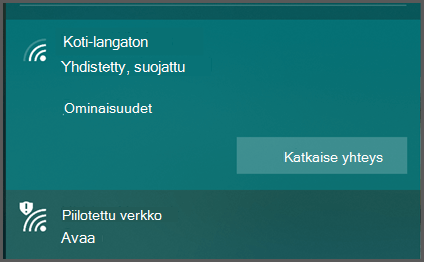
Jos sinun on muodostettava yhteys julkiseen Wi-Fi-verkkoon, yritä valita salattu verkko. Kyllä, yhteyden muodostaminen vaatii hieman enemmän työtä, koska sinun on yleensä etsittävä ja kirjoitettava salasana, mutta tällainen suojaustaso on tärkeä erityisesti julkisessa paikassa.
Salatut verkot tunnistaa siitä, että niissä lukee “suojattu” tai jotain vastaavaa, ja niissä saattaa olla salattua verkkoa kuvaava kuvake.
Avoimissa verkoissa lukee yleensä "avoin", ja niissä saattaa olla suojaamatonta verkkoa kuvaava kuvake.
Jos olet muodostamassa yhteyttä julkiseen Wi-Fi-verkkoon, älä valitse “Yhdistä automaattisesti” tai “Muista tämä verkko”. Vaikka se olisikin kätevää, et halua laitteesi muodostavan yhteyttä julkiseen Wi-Fi-verkkoon automaattisesti. Miksi? Muista tämä verkko -valinnan toimintaperiaatteen vuoksi.
Erottuuko O'Haren Wi-Fi-verkko muiden joukosta?
Kun käsket laitettasi muistamaan Wi-Fi verkkoa, se tarkkailee verkkoa jatkuvasti. Jos kävelet kadulla ja laitteesi on käynnissä, laitteesi etsii jatkuvasti muistettavia verkkoja. Kun muistettu verkko löytyy, laitteesi yrittää muodostaa yhteyttä siihen automaattisesti.
Laitteesi löytää Wi-Fi-verkkoja niiden SSID-tunnuksella, joka on yleensä Wi-Fi-verkon nimi. Voit kuitenkin määrittää useimmat Wi-Fi-reitittimet lähettämään haluamasi nimen. Voit määrittää Wi-Fi-reitittimen SSID-tunnukseksi "Jaakon koti" tai "Markun elektroniikkaliike" tai... "Free_ORD_Wi-Fi", joka on Chicagon O'Haren lentoaseman oikean Wi-Fi-verkon SSID-tunnus.
Jos olet käynyt lentokentällä, muodostanut yhteyden lentokentän ilmaiseen Wi-Fi-verkkoon ja antanut laitteesi "muistaa" kyseisen verkon, laitteesi yrittää muodostaa yhteyden mihin tahansa reitittimeen, jolla on sama SSID-tunnus. Kun yhteys on muodostettu, se alkaa lähettää ja vastaanottaa liikennettä reitittimen kautta. Se voi kirjautua sisään sosiaalisen median tileillesi (lähettämällä käyttäjänimesi ja salasanasi), sähköpostiisi, pankkiisi tai mihin tahansa laitteella avoinna olevaan sovellukseen. Vaikka kyseinen verkko ei välttämättä ole oikea verkko.
Wi-Fi-verkko löytyy lähes jokaiselta lentokentältä, Niin tekevät myös kaikki suuret hotelliketjut, kahvilat, ostoskeskukset, ruokakaupat ja muut. Nämä SSID-tunnukset ovat kaikki julkisesti tiedossa. Kyberrikolliset tuntevat myös nämä SSID-tunnukset, ja he voivat ottaa käyttöön Wi-Fi reitittimiä, joissa on väärennetyt SSID-tunnukset, saadakseen pahaa-aavistamattomat ohikulkijat ansaan.
Älä koskaan anna laitteesi muodostaa automaattisesti yhteyttä mihinkään Wi-Fi-verkkoon, jota et voi hallita.
Verkkojen unohtaminen
Se on ok huomenna, mutta entä eilen? Jos olet käyttänyt laitettasi jo jonkin aikaa, sinulla voi olla pitkä luettelo verkkoja, joihin olet muodostanut yhteyden aiemmin ja jotka on jo muistattu. Näitä verkkoja voi hallita kaikilla laitteilla. Jos teet Internet-haun laitteellesi ja ohjeet langattomien verkkojen unohtamiseen tai hallitsemiseen, löydät siihen ohjeet.
Käy läpi luettelo ja poista langattomat verkot, joita et hallitse. Kyllä, tiedämme, että se tarkoittaa, että sinun on kirjauduttava kahvilaan Wi-Fi joka kerta – mutta tässä tapauksessa riski voi olla suurempi kuin mukavuus.
Vihje
Voit myös parantaa verkkoturvallisuuttasi ottamalla Wi-Fi-yhteyden pois käytöstä laitteelta, jota et käytä. Bonus: Kulutat vähemmän akkua, kun sinulla ei ole Wi-Fi päällä, kun vain kävelet tai ajat ympäriinsä.
VPN-yhteyden käyttäminen
Jos sinun on käytettävä julkista Wi-Fi verkkoa, harkitse näennäisen yksityisverkon (VPN) käyttöä. Näennäinen yksityisverkko luo salatun “tunnelin” laitteesi ja palvelimen välille. Palvelin voi olla yrityksesi hallinnoima tai tilaamasi kolmannenosapuolen palvelu. Kaikki liikenne tunnelin sisällä on salattua, joten jos käytät julkista Wi-Fi verkkoa, hyökkääjä saattaa nähdä, että VPN-tunneli on muodostettu, mutta tämän tunnelin sisällä virtaava sisältö piilotetaan heiltä.
Vihje
VPN voi lisätä minkä tahansa verkkoyhteyden, jopa salattujen yhteyksien, suojausta, joten se on hyvä tapa käyttää myös turvallisiksi luulemasi verkkojen kanssa.
Käyttämäsi VPN-palvelu kertoo sinulle, mitä sinun tulee tehdä laitteellasi yhteyden muodostamiseksi.
Matkapuhelinoperaattorin käyttäminen
Jos suojattuja verkkoja ei ole saatavilla, voit käyttää matkapuhelinoperaattorin datayhteyttä samalla tavalla kuin silloin, kun et ole Wi-Fi-verkossa. Joissakin kannettavissa tietokoneissa on nyt sisäänrakennettu radio, jonka avulla voit muodostaa yhteyden matkapuhelinoperaattoriisi tiedonsiirtoa varten. Tai voit ehkä käyttää älypuhelintasi henkilökohtaisena Wi-Fi hotspotina.
Jos tämä on mahdollista, sen pitäisi olla avointa Wi-Fi-verkkoa turvallisempi, vaikka se saattaakin olla hitaampi. Ota huomioon myös mahdolliset tiedonsiirtomaksut tai -rajat.