
Windowsin palomuuri suojaa laitettasi suodattamalla verkkoliikennettä ja estämällä luvattoman käytön. Se vähentää verkkojen tietoturvauhkien riskiä sallimalla tai rajoittamalla yhteyksiä tiettyjen ehtojen, kuten IP-osoitteiden, verkkoporttien ja sovellusohjelmapolkujen, perusteella.
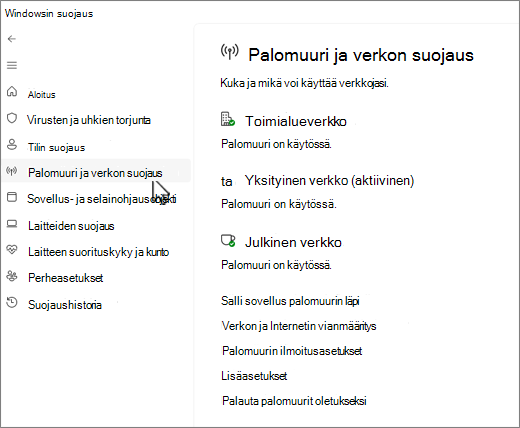
Voit tarkastella ja hallita Windowsin palomuurin tilaa Windowsin suojaus -sovelluksella. Voit ottaa palomuurin käyttöön tai poistaa sen käytöstä ja käyttää eri verkkotyyppien lisäasetuksia, kuten toimialueverkkoja (työpaikka), yksityisiä (luotettuja) ja julkisia (ei-luotettuja) verkkoja.
Yksityiset ja julkiset verkot
Voit määrittää, että tietty verkko, johon laite muodostaa yhteyden, on yksityinen tai julkinen. Olennainen ero on siinä, saavatko muut samassa verkossa olevat laitteet nähdä laitteesi ja voivatko he muodostaa yhteyden siihen.
Kotiverkkosi voi olla esimerkki yksityisestä verkosta – teoriassa verkon ainoat laitteet ovat sinun laitteitasi ja perheesi omistamia laitteita. Sinulle sopii, että muut laitteet näkevät omasi, koska luotat kyseisiin laitteisiin.
Paikallisen kahvilan Wi-Fi on kuitenkin julkinen verkko. Useimmat muut siihen yhdistetyt laitteet kuuluvat tuntemattomille, etkä luultavasti halua, että he näkevät laitettasi tai eivät voi muodostaa siihen yhteyttä.
Yleissääntönä on, että julkisessa verkossa on käytössä tiukemmat suojausominaisuudet kuin yksityisessä verkossa yksinkertaisesti siksi, että luotat muihin käyttäjiin ja laitteisiin kyseisessä verkossa.
Windows-palomuurin määrittäminen Windowsin suojaus -ominaisuuden avulla
Valitse tietokoneen Windowsin suojaus-sovelluksessa
 palomuuri & verkon suojaus tai käytä seuraavaa pikanäppäintä:
Windowsin suojaus näyttää, minkä tyyppiseen verkkoon olet tällä hetkellä yhteydessä. Yleensä laite on yhteydessä vain yhteen verkkoon kerrallaan. Valitse verkkoprofiili: Toimialueverkko,, Yksityinen verkko tai Julkinen verkko.
Ota Windows-palomuuri käyttöön vaihtamalla Microsoft Defender -palomuuri -kohdan asetukseksi Käytössä. Jos haluat poistaa sen käytöstä, vaihda asetukseksi Pois käytöstä. Windows-palomuurin poistaminen käytöstä voi tehdä laitteestasi haavoittuvamman luvattomalle käytölle. Jos sinun on käytettävä sovellusta, joka on estetty, voit sallia sen palomuurin läpi sen sijaan, että palomuuri poistetaan käytöstä.
Saapuvat yhteydet -osiossa on valintaruutu Estää kaikki saapuvat yhteydet, mukaan lukien sallittujen sovellusten luettelossa olevat yhteydet. Tämän ruudun valitseminen määrää Windowsin palomuurin ohittamaan sallittujen sovellusten luettelon ja estämään kaiken. Tämän asetuksen ottaminen käyttöön parantaa suojaustasi, mutta saattaa aiheuttaa joidenkin sovellusten lakkaamisen toimimasta.
Huomautus
Jos laite on organisaation hallinnoima, käytäntöasetukset saattavat estää Windowsin palomuurin määritysten muokkaamisen. Saat lisätietoja ottamalla yhteyttä järjestelmänvalvojaan.
Lisäasetukset
Tässä on luettelo lisäasetuksista, jotka ovat käytettävissä Palomuuri ja verkon suojaus -sivulla:
- Salli sovelluksen tietoliikenne palomuurin läpi: Jos palomuuri estää tarvitsemasi sovelluksen, voit lisätä kyseiselle sovellukselle poikkeuksen tai avata tietyn portin. Lue lisää tästä prosessista (ja siitä, miksi et ehkä halua) kohdassa Riskit, jotka liittyvät sovellusten sallimiseen Windows-palomuurin läpi.
- Verkon ja Internetin vianmääritys: Jos sinulla on yleisiä verkkoyhteysongelmia, voit tämän vianmäärityksen avulla yrittää diagnosoida ja korjata ongelmat automaattisesti.
- Palomuurin ilmoitusasetukset: Haluatko lisää ilmoituksia, kun palomuuri estää jotakin? Harvemmin? Opi määrittämään ilmoitukset.
- Lisäasetukset: Tämä avaa perinteisen Windows Defenderin palomuurin työkalun, jonka avulla voit luoda saapuvan tai lähtevän liikenteen sääntöjä, yhteyden suojaussääntöjä ja tarkastella palomuurin valvontalokeja. Useimmat ihmiset eivät halua kaivautua siihen niin syvälle; Sääntöjen virheellinen lisääminen, muuttaminen tai poistaminen voi tehdä järjestelmästäsi haavoittuvamman tai aiheuttaa sen, että jotkin sovellukset eivät toimi.
- Palomuurien palauttaminen oletusarvoihin - Jos joku tai jokin on tehnyt muutoksia Windowsin palomuurin asetuksiin niin, että asiat eivät toimi oikein, olet vain kahden napsautuksen päässä asetusten palauttamisesta takaisin siihen, missä ne olivat, kun sait tietokoneen ensimmäisen kerran. Jos organisaatiosi on määrittänyt palomuurin asetuksia, ne otetaan uudelleen käyttöön.