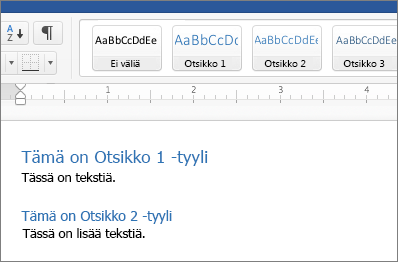
Otsikoilla saat haluamasi tekstiosat erottumaan muusta tekstistä ja autat lukijaa asiakirjan selailussa.
Yksinkertaisin tapa lisätä otsikoita on käyttää otsikkotyylejä. Otsikkotyylien avulla voit myös nopeasti luoda sisällysluettelon, järjestää asiakirjan uudelleen ja muotoilla sen ulkoasun uudelleen muuttamatta kunkin otsikon tekstiä manuaalisesti.
- Valitse teksti, josta haluat tehdä otsikon.
- Siirry Aloitus-välilehden Tyylit-valikoimaan ja vie hiiren osoitin eri otsikkojen päälle. Kun pysäytät hiiren jonkin tyylin kohdalle, asiakirjan teksti muuttuu vastaavasti, joten näet heti, miltä kyseinen tyyli näyttää asiakirjassa. Valitse otsikkotyyli, jota haluat käyttää.
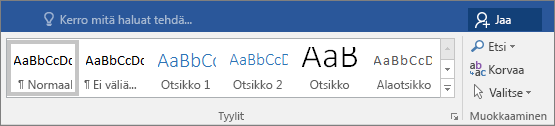
Jos et näe haluamaasi tyyliä, laajenna valikoimaa valitsemalla Lisää-painike .
.
Vihje
Voit muuttaa otsikkotyylin fonttia ja muotoilua. Valitse mukautettava otsikkoteksti, muokkaa sen tyylejä haluamallasi tavalla ja napsauta sitten Aloitus-välilehdenTyylit-ryhmässä hiiren kakkospainikkeella mukauttamiasi otsikkotyylejä ja valitse Päivitä otsikko vastaamaan valintaa. Aina kun käytät kyseistä otsikkotyyliä asiakirjassa, otsikkotyyli sisältää mukautuksesi.
Tyyleissä voi tehdä paljon muutakin, mukaan lukien sisällysluettelon. Katso lyhyt video siitä, miksi kannattaa kirjoittaa ensin ja muotoilla vasta sen jälkeen tyylejä käyttämällä.