

Viivakoodit
Word ei enää sisällä sisäistä viivakoodityökalua. Voit silti luoda viivakoodeja Word käyttämällä DisplayBarcode- ja MergeBarcode-kenttäkoodeja.
Nämä kenttäkoodit tukevat useita erityyppisiä viivakoodeja, kuten UPC, koodi 39 ja koodi 128.
Aikaisempi Postnet-viivakoodi , joka tuki ZIP- ja ZIP + 4 -värejä, on poistettu tammikuusta 2013 alkaen ainakin postialennusten osalta. Se on korvattu Intelligent Mail -viivakoodilla. Jos sinun on luotava postiviivakoodeja, Yhdysvaltain postilaitos tarjoaa avuksesi useita resursseja. Postiviivakoodeihin tarkoitettuja lisäosia ja työkaluja tarjoaa myös ulkopuolisia toimittajia.
Huomautus
Tämä sisältö koskee Windowsin Word-sovellusta (mukaan lukien Microsoft 365 -tilaukseen kuuluva Word). Vaiheet ja asetukset saattavat vaihdella Word for Mac- tai Word-verkkoversiossa.
Viivakoodeja sisältävien tarrojen luominen
Voit luoda viivakoodeja sisältäviä tarroja käyttämällä DisplayBarcode- ja MergeBarcode-komentoja. Tässä esimerkissä käytetään useita MergeField-kenttiä, joten käytetään DisplayBarcodea.
Käytä DisplayBarcode-funktiota, jos haluat viivakoodin, jolla on kiinteä arvo. Lisätietoja ja esimerkkejä on kohdassa Kenttäkoodi: DisplayBarcode.
Näissä ohjeissa osoitetarrojen tietolähteenä käytetään Excel-laskentataulukkoa. Yhdistäminen luo tarroja, joiden alla on lukukelpoinen nimi ja osoite sekä koodin 128 mukainen viivakoodi, jossa on etunimi, sukunimi ja kaupunki. Kenttien nimet ovat yksilöllisiä sen mukaan, mitä Excel-tietolähdettä käytät. Nämä ovat vain esimerkkejä.

Katso ohjeet postituslistan sisältävän laskentataulukon luomiseen ja lisätietoja yhdistämisestä artikkelista Osoitetarrojen luominen ja tulostaminen osoiteluetteloon Excelissä.
Huomautus
Kirjainkoolla ei ole merkitystä kenttäkoodeissa ja viivakoodityypeissä.
Valmistele laskentataulukko Excelissä ja nimeä alue. Lisätietoja on artikkelissa Osoitetarrojen luominen ja tulostaminen osoiteluetteloon Excelissä.
Siirry Postitukset-kohtaan>Aloita yhdistämisen>tarrat.
Valitse käytettävä tarran toimittaja ja tuote. Jos et näe luetteloa tarrojen valmistajista, valitse Asetukset.
Jos et näe tuotenumeroa, valitse Uusi tarra ja määritä mukautettu tarra.Valitse OK.
Yhdistä tietolähde Word-tiedostoon.
Siirry Postitukset-kohtaan>Valitse vastaanottajat.
Valitse Käytäaiemmin luotua luetteloa ja valitse Excel-tiedosto.
Valitse Valitse taulukko -valintaikkunassa postitusluettelon sisältävä laskentataulukko tai nimetty alue, varmista, että Ensimmäinen** tietorivisisältääsarakeotsikot ** on valittu. Valitse sitten OK.
Valitse tarvittaessa Postitukset>,muokkaa vastaanottajaluetteloa ja poista kaikki, joita et halua lisätä luetteloon.
Napsauta tai napauta asiakirjan ensimmäistä tarraa.
Lisää merkki
«AddressBlock»tarran päälle. Lisätietoja on artikkelissa Osoitetarrojen luominen ja tulostaminen osoiteluetteloon Excelissä.Valitse Enter ja avaa sitten kenttä painamalla Ctrl + F9 .
Kirjoita
DisplayBarcode". Sisällytä lainaus.Paina Ctrl + F9 ja kirjoita .
MergeField FirstNameSiirrä kohdistin oikeanpuoleisen aaltosulkeen ulkopuolelle ja paina uudelleen näppäinyhdistelmää Ctrl + F9.
Kirjoita
MergeField LastNameja siirrä kohdistin uudelleen oikealle.Paina Ctrl + ,F9 ja kirjoita
MergeField City. Siirrä kohdistin oikealle aaltosulkeen ulkopuolelle.Kirjoita välilyönti ja lainausmerkki, sitten viivakoodin tyyppi ja kaikki valitsimet, kuten
" Code128 \t \h 1440 |. Lopeta pystysuuntainen palkki.Kenttäkoodin pitäisi näyttää tältä:
{ DisplayBarcode "{ MergeField FirstName } { MergeField LastName } { MergeField City }" CODE128 \t \h 1440| }
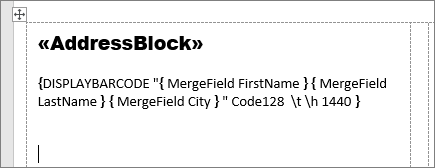
Valitse Postitukset>Päivitä tarrat. Sivun muut otsikot on täytettävä.
Testaa yhdistäminen valitsemalla Esikatsele tuloksia.