
Kun käytössäsi on Word verkkoversio, voit luoda, tarkastella ja muokata organisaation sivustossa OneDrive for Business tallentamiasi tiedostoja selaimella.
Aloita Word käyttäminen verkossa luomalla tai tallentamalla tiedostoja sivuston kirjastoihin.
Muutosten tallentaminen
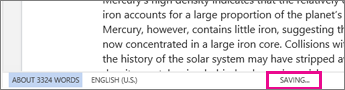
Word tallentaa muutokset automaattisesti. Katso tilariviä Word verkkoversion vasemmassa alakulmassa. Tilana näkyy joko Tallennettu tai Tallennetaan.
Asiakirjojen jakaminen verkossa
Kun asiakirja on tallennettu verkkoon, voit jakaa sen lähettämällä linkin sähköpostin liitetiedoston sijaan. Muut voivat lukea sen selaimessa tai mobiililaitteessa.
Valitse Jaa>jaa>People kanssa.

Kommentointi selaimessa
Kommentin selite osoittaa, mitä asiakirjan kohtaa on kommentoitu.

Voit vastata kommentteihin ja merkitä kohdat, jotka olet käynyt läpi.

Muokkaaminen selaimessa
Jos yrität kirjoittaa asiakirjaan eikä mitään tapahdu, avoinna on luultavasti lukunäkymä. Siirry muokkausnäkymään: valitse Muokkaa asiakirjan>muokkausta Word verkkoversiossa.
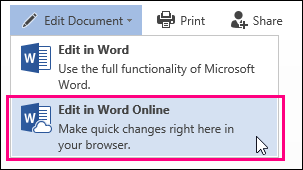
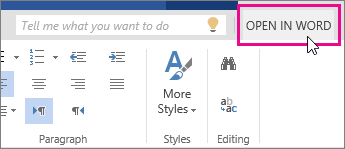
Kirjoita ja muotoile tekstiä, lisää kuvia, mukauta sivun asettelua ja paljon muuta. Saat käyttöösi enemmän muokkausvaihtoehtoja valitsemalla Avaa Wordissa.
Asiakirjan muokkaaminen muiden käyttäjien kanssa
Jos haluat tehdä yhteistyötä Word verkkoversiossa, muokkaa asiakirjaa normaalisti. Jos myös muut muokkaavat sitä, Word verkkoversio ilmoittaa sinulle heidän tavoitettavuudestaan. Näet jokaisen parhaillaan asiakirjaa käsittelevän henkilön napsauttamalla valintanauhaa.

Kun napsautat tekijän nimeä, siirryt siihen, missä hän työskentelee tiedostossa. Näet myös muutokset, joita he tekevät, kun ne tapahtuvat. He voivat työskennellä Word verkkoversiossa, Word 2010:ssä tai uudemmassa versiossa tai Word for Mac 2011:ssä.
Ylä- tai alatunnisteen lisääminen
Voit lisätä ylä- ja alatunnisteita asiakirjaan valitsemalla Lisää>ylä- & alatunniste.

Valitse niiden esitystapa valitsemalla Asetukset.

Sivunumeroiden lisääminen
Valitse Lisää>sivunumerot ja valitse sitten valikoimasta, jossa haluat sivunumeroiden näkyvän.

Valitse Näytä sivumäärä, jotta näet nykyisen sivunumeron sekä koko sivumäärän (sivu X/Y).
Tekstin etsiminen ja korvaaminen
Voit hakea nopeasti tietyn sanan tai lauseen jokaisen esiintymän asiakirjasta valitsemalla Aloitushaku> (tai kirjoittamalla Ctrl+F). Tulokset näkyvät asiakirjan vieressä, jotta näet termin kontekstissaan. Hakutulosta napsauttamalla siirryt kyseiseen kohtaan.

Voit etsiä ja korvata tekstiä valitsemalla Korvaa (tai Ctrl+H).
Tulostaminen Word verkkoversiossa
Siirry Tiedostotulostus-kohtaan>. Word verkkoversio luo asiakirjasta PDF-esikatselun, joka säilyttää asiakirjan kaiken asettelun ja muotoilun. Lähetä PDF tulostimeen, ja se tulostuu odottamallasi tavalla.
