Ylä- tai alatunnisteen muuttaminen tai poistaminen ensisivulta
Kaksoisnapsauta ensimmäisen sivun ylä- tai alatunnistealuetta.
Valitse Erilainen ensimmäinen sivu nähdäksesi, onko se valittuna. Jos näin ei ole:
- Valitse Erilainen ensimmäinen sivu.
- Ensimmäisen sivun ylä- tai alatunnisteen sisältö poistetaan.

Huomautus
Erilainen ensimmäinen sivu on valitsin, joten varmista, että se on valittuna.
Lisää uusi sisältö ylä- tai alatunnisteeseen.
Valitse Sulje ylä- ja alatunniste tai poistu painamalla ESC-näppäintä .

Ylä- tai alatunnisteen muuttaminen tai poistaminen toiselta yksittäiseltä sivulta
Voit poistaa tai muuttaa asiakirjan yksittäisten sivujen ylä- ja alatunnisteita lisäämällä osanvaihdon.
Tärkeää
Osanvaihdot ovat erilaisia kuin sivunvaihdot. Jos sinulla on jo sivunvaihto ennen sivua, jossa haluat muuttaa ylä- tai alatunnistetta, poista sivunvaihto ja korvaa se osanvaihdolla alla esitetyllä tavalla.
Napsauta tai napauta kohtaa, josta haluat aloittaa uuden sivun ilman ylä- tai alatunnistetta.
Voit luoda osanvaihdon siirtymällä Asettelunvaihdot>>seuraavalle sivulle.

Avaa Ylä- & alatunniste -välilehti kaksoisnapsauttamalla ylä- tai alatunnistealuetta.
Poista osien välinen linkki käytöstä valitsemalla Linkitä edelliseen .

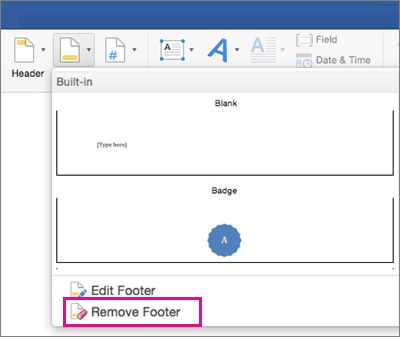
Valitse Ylätunniste tai Alatunniste ja tee jompikumpi seuraavista:
- Valitse Poista ylätunniste tai Poista alatunniste .
- Lisää tai muuta ylä- tai alatunnisteen sisältöä.
(Sinun on toistettava vaiheet 3–5, jos haluat poistaa tai muuttaa sekä ylä- että alatunnistetta.)
Voit palata asiakirjan leipätekstiin valitsemalla Sulje ylä- ja alatunniste tai painamalla ESC-näppäintä.