WordArt-kirjainten sisävärin muuttaminen
- Valitse Värillä täytettävä WordArt-teksti.

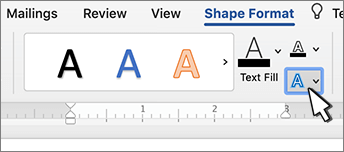
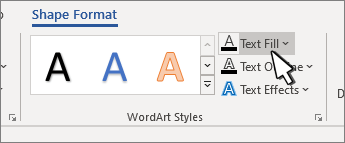
- Valitse Muodon muotoilu tai Piirtotyökalujen muotoileminen, valitse Tekstin täyttö ja valitse haluamasi väri.
Vihje
Voit parantaa WordArt-objektin läpinäkyvyyttä (läpinäkyvää) muuttamalla väriä. Valitse Liukuväri ja valitse sitten haluamasi muunnelma.
Jäsennyksen värin muuttaminen
- Valitse muutettava WordArt-teksti.
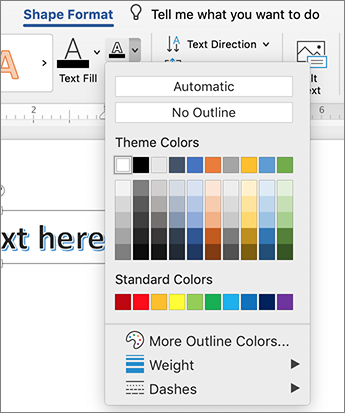
- Siirry Muodon muotoilu- tai Piirtotyökalut -kohtaan, valitse Tekstin ääriviiva ja valitse ääriviivan väri.

- Jos haluat muuttaa ääriviivan leveyttä tai tyyliä, valitse Leveys tai Katkoviivat ja päivitä.
Vihje
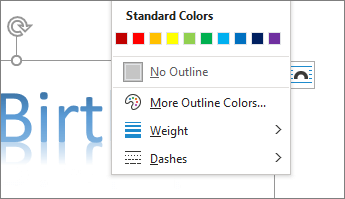
Voit myös muuttaa WordArt-objektin sisältävän ruudun reunan väriä .
Varjostusvärin muuttaminen
- Valitse muutettava WordArt-teksti.
Siirry Muodon muotoilu- tai Piirtotyökalut -kohtaan, valitse Tekstitehosteet.

- ValitseVarjostusvarjostusasetukset>.

- Valitse Väri ja valitse varjostuksen väri.