Voit määrittää asiakirjan rivien välisen pystysuuntaisen tyhjän tilan määrittämällä rivivälin. Voit myös muuttaa asiakirjan kappaleiden välistä pystysuuntaista tilaa määrittämällä kappaletta edeltävän ja niiden jälkeen olevan välin. Voit myös halutessasi pitää tekstirivit yhdessä tai pitää kappaleet yhdessä sivulla.
Koko asiakirjan rivivälin muuttaminen Word for Windowsissa
Siirry kohtaanKappalevälinsuunnitteleminen>.
Valitse haluamasi asetus:
- Jos haluat valita yksinkertaisen rivivälin, valitse Ei kappaleväliä.
- Jos haluat mukauttaa välistystä, valitse Mukautettu kappaleväli ja muuta Kappaleväli-kohdan arvoja.
- Voit ottaa alkuperäiset asetukset käyttöön myöhemmin siirtymälläKappaleväliensuunnittelu> -kohtaan ja valitsemalla vaihtoehdon Tyylijoukko-kohdasta. Tämä voi olla Oletus tai parhaillaan käytössä olevan tyylin nimi.
Asiakirjan osan rivivälin muuttaminen Word for Windowsissa
Valitse vähintään yksi päivitettävä kappale. Valitse kaikki painamalla Ctrl + A .
Siirry Aloitus>Rivi- ja kappaleväli - .
.
Valitse Rivivälin asetukset ja valitse asetus Riviväli-ruudussa .
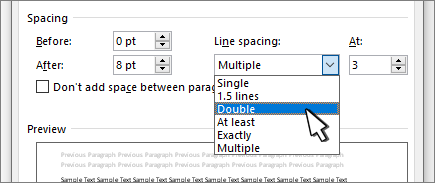
Voit muuttaa kappalevälejä ennen jajälkeen -asetuksilla.
Valitse OK.
Lisätietoja on kohdassa Sisennysten ja välien muuttaminen.
Koko asiakirjan rivivälin muuttaminen Word for Mac -sovelluksessa
- Siirry kohtaanKappalevälinsuunnitteleminen>.
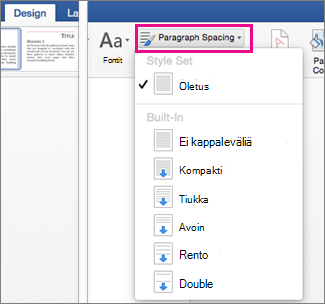
- Valitse haluamasi asetus. Jos haluat valita rivivälin 1 koko asiakirjaan, valitse Ei kappaleväliä.
Tämä korvaa tyylin nykyiset asetukset. Jos haluat ottaa alkuperäiset asetukset käyttöön myöhemmin, siirrykohtaan Kappaleväliensuunnitteleminen> ja valitse vaihtoehto Tyylijoukko-kohdasta. Vaihtoehto voi olla Oletus, kuten yllä, tai parhaillaan käytössä olevan tyylin nimi.
Asiakirjan osan rivivälin muuttaminen Word for Mac -sovelluksessa
- Valitse muutettavat kappaleet.
- Siirry Aloitus>rivi- ja kappaleväliin.
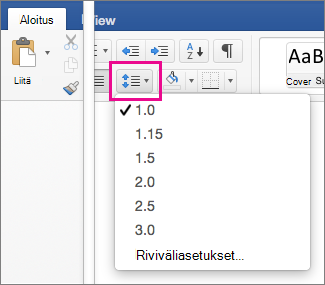
- Valitse haluamasi rivivälien määrä tai valitse Rivivälin asetukset ja valitse sitten haluamasi asetukset Välistys-kohdassa.
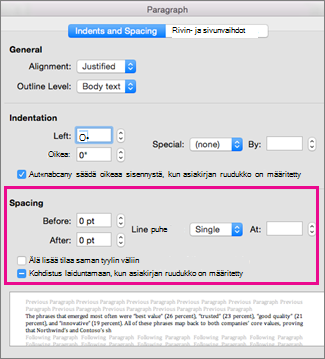
- Jos haluat muuttaa väliä, joka tulee ennen kutakin valitun tekstin kappaletta tai niiden jälkeen, osoita Ennen taijälkeen -kohdan vieressä olevaa nuolta ja määritä haluamasi väli.
- Valitse OK.
Kappaleen kaikkien rivien säilyttäminen yhdessä Word for Mac -sovelluksessa
- Valitse kappale, jonka rivit haluat pitää yhdessä.
- Siirry kohtaanKappale->,rivin- ja sivunvaihtojenmuotoileminen>.
- Valitse Pidä rivit yhdessä.
Kappaleiden pitäminen yhdessä sivulla Word for Mac -sovelluksessa
Valitse ensimmäinen kahdesta kappaleesta, jotka haluat pitää yhdessä.
Vihje
Jos haluat säilyttää yhdessä useamman kuin kaksi kappaletta, valitse kaikki muut paitsi viimeinen kappale.
Siirry kohtaan Muotoile>kappale.
Siirry rivin- ja sivunvaihtoihin.
Valitse Sido seuraavaan.
Valitse OK.
- Valitse muutettavat kappaleet tai valitse kaikki painamalla näppäinyhdistelmää Ctrl+A.
- SiirryAloitusriviväli-kohtaan>.
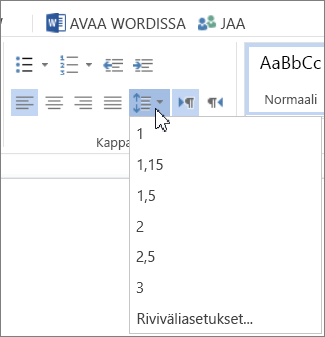
- Valitse haluamasi rivivälien määrä tai valitse Riviväliasetukset.
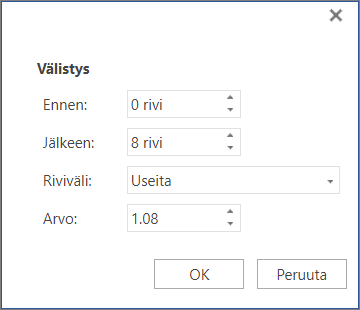
- Valitse haluamasi asetukset Kappale-valintaikkunanVälit-kohdassa:
Vihje
Jos haluat muuttaa välistystä, joka tulee ennen valittuja kappaleita tai niiden jälkeen, valitse Ennen jaJälkeen -ruudun nuolet tai kirjoita luku suoraan.

