
Microsoftin Tekstin korjaustoiminnot toimii Wordin verkkoversiossa analysoimalla asiakirjaa ja tarjoamalla ehdotuksia oikeinkirjoitus-, kielioppi- ja tyyliongelmiin. Kun olet kirjautunut sisään Microsoft 365 -tililläsi, Tekstin korjaustoiminnot tarjoaa hienosäätöehdotuksia, kuten lyhentäviä lauseita, yksinkertaisempia sanoja tai muodollisempaa kirjoitustyyliä.
Lisätietoja on artikkelissa Tekstin korjaustoimintojen käyttäminen Microsoft 365:ssä.
Tekstin korjaustoiminnot -paneeli
Voit avata editorin asetuspaneelin valitsemalla Kirjoitusavustaja-kuvakkeen valintanauhan Aloitus-välilehdessä .
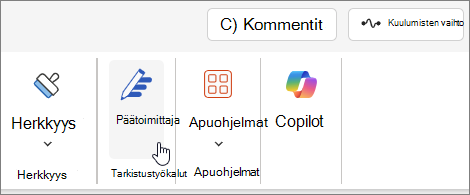
Näyttöön tulevassa Tekstin korjaustoiminnot -paneelissa voit määrittää, mitä haluat Tekstin korjaustoimintojen valvovan. Valitse korjaus- tai hienosäätötyyppi (esim. Grammar, Clarity) ja selaa vaihtoehtoja ehdotuskortin nuolien avulla.
Tekstiin sidotut ehdotukset
Tekstin korjaustoiminnot korostaa huolenaiheita, kun niitä havaitaan. Myös avoinna oleva Tekstin korjaustoiminnot -paneeli ilmaisee nämä esiintymät.
Voit napsauttaa korostettuja sanoja nähdäksesi ehdotuksia ongelman ratkaisemiseksi. Ota jokin näistä käyttöön napsauttamalla niitä. Jos haluat säilyttää tekstin sellaisena kuin se on kirjoitettu, valitse Ohita . Voit myös napsauttaa hehkulampun kuvaketta, jos haluat lisätietoja ongelmasta. Näet muut käytettävissä olevat toiminnot valitsemalla kolmen pisteen kuvakkeen.
Muita huomautuksia:
- Jos muutat mielesi ohittamastasi ongelmasta, voit sulkea asiakirjan, avata sen uudelleen ja palata takaisin Tekstin korjaustoimintoihin. Se löytää ongelman uudelleen.
- Voit lisätä yksilöllisen sanasi käyttäjän sanastoon missä tahansa Office-ohjelmassa. Tämän ansiosta sana on käytettävissä kaikissa Office-ohjelmissa oikeinkirjoituksen tarkistuksessa.
Tekstin korjaustoiminnot on käynnissä, vaikka sen paneeli on suljettu
Tekstin korjaustoiminnot on aina käynnissä taustalla. Oikeinkirjoitus-, kielioppi- ja tyyliongelmissa voi näkyä punaisia ja sinisiä alleviivauksia, vaikka paneeli olisi suljettu.
- Napsauttamalla alleviivattua tekstiä hiiren kakkospainikkeella näet korvaavat ehdotukset, jotka voit valita toteutettavaksi.
- Avaa kolmen pisteen valikko, jossa on muita vaihtoehtoja (esimerkiksi Ohita, Lisää sanastoon, Näytä konteksti, Näytä synonyymit).
Huomautus
Word:n verkkoversiossa voit mukauttaa Tekstin korjaustoimintojen asetuksia. Siirry kohtaan Tarkista > tekstin korjaustoimintojen > asetukset Nämä asetukset ovat käytössä vain silloin, kun Tekstin korjaustoiminnot -paneeli on suljettu.
Sisäänkirjautuminen useaan eri kieleen
Asiakirjasi on ehkä kirjoitettu useammalla kuin yhdellä kielellä tai haluat ehkä vaihtaa toiseen kieleen Tekstin korjaustoimintoja varten.
Jos haluat tarkistaa tekstin toisella kielellä, valitse teksti, siirrykohtaan Tekstin tarkistustoiminnot>>Määritä tekstintarkistuskieli, valitse haluamasi kieli ja valitse sitten OK.
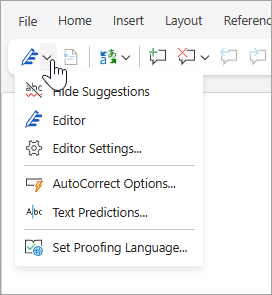
Tekstin korjaustoiminnot ei tarkista samoja ongelmia kaikilla kielillä. Kun Tekstin korjaustoiminnot tarkistaa useammalla kuin yhdellä kielellä, se kertoo, mitkä hienosäädöt ovat saatavilla kullakin kielellä.
Tässä kuvassa näkyvät tekstin korjaustoimintojen asetukset , joita käytetään erityisesti englannin (US) kielessä.
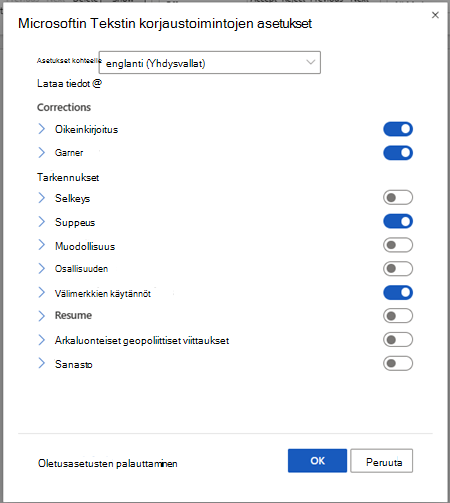
Tekstin korjaustoiminnot tarkistaa kieliopin ja hienosäädön yli 20 kielellä (ja oikeinkirjoituksen 89 kielellä), mutta Tekstin korjaustoimintojen paneeli on nyt saatavilla vain englanniksi, ranskaksi, saksaksi ja espanjaksi. Katso lisätietoja ongelmista, joita Tekstin korjaustoiminnot tarkistaa eri kielillä, artikkelista Tekstin korjaustoimintojen oikeinkirjoitus-, kielioppi- ja hienosäätötarkistusten saatavuus kielen mukaan.
Tekstin korjaustoiminnot selaimessa
Jos käytät Tekstin korjaustoimintoja selainlaajennuksena samalla kun käytät Wordin verkkoversiota, asiakirjan ehdotukset tulevan Wordin Tekstin korjaustoiminnoista eivätkä selainlaajennuksesta.
Katso lisätietoja Tekstin korjaustoimintojen selainlaajennuksesta artikkelista Kieliopin ja oikeinkirjoituksen tarkistaminen Microsoftin Tekstin korjaustoiminnot -selainlaajennuksen avulla.
Tutustu myös seuraaviin ohjeaiheisiin
Saat lisätietoja Word Editorin opetusohjelman kautta.