
Ennen kuin mukautat sivunumeroita, lisää ne alatunnisteeseen:
Valitse Lisää-välilehdenYlä- & alatunniste -ryhmästä Sivunumero.
Valitse Sivun alareuna ja valitse sitten sivunumeron tyyli.
Palaa asiakirjaan kaksoisnapsauttamalla alatunnisteen ulkopuolella.
Sivunumeron tasaaminen vasemmalle tai keskelle
- Muokkaa alatunnistetta kaksoisnapsauttamalla sivunumeroa.
- Lisää sivunumero vasemmalle painamalla näppäinyhdistelmää Ctrl+L tai keskitä sivunumero painamalla näppäinyhdistelmää Ctrl+E.
Sisällytä kokonaissivumäärä, kuten "2/10"
- Siirry Lisää-välilehdenYlä- & alatunniste -ryhmässä Sivunumero>sivun alareunaan.
- Vieritä alaspäin, kunnes tulet sivulle X/Y, ja valitse sitten Lihavoitu numerot 3.
Lisää sivunumeroon teksti, kuten "p." tai "Page"
- Muokkaa alatunnistetta kaksoisnapsauttamalla sivunumeroa.
- Kirjoita haluamasi teksti, kuten p. tai Sivu.
Sisällön, kuten tekijän nimen tai nykyisen päivämäärän, lisääminen alatunnisteeseen
Valitse Lisää-välilehden Ylä- & alatunniste -ryhmässä Tyhjä alatunniste>(kolme saraketta).
Korvaa paikkamerkit omalla sisällölläsi. Voit lisätä asiakirjasta peräisin olevaa sisältöä (kuten tekijän ja tiedostonimen) käyttämällä Ylä- & alatunnistetyökalujen>Rakenne-välilehdenAsiakirjan tiedot -kohtaa.

Lisää nykyinen päivämäärä valitsemalla samasta välilehdestä Päivämäärä & Kellonaika .
Vihje
Jos haluat, että tulostettavassa asiakirjassa näkyy aina tulostuspäivämäärä, valitse Päivitä automaattisesti.
Käytä sivunumeron kohdalla jotakin paikkamerkkiä. Valitse Ylä- & alatunnistetyökalujen>Rakenne-välilehdessäSivunumero>Nykyinen sijainti -kohdassa Normaali numero.
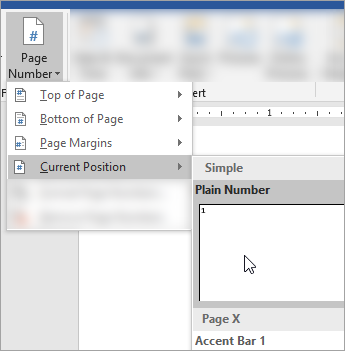
Jos et käytä kaikkia paikkamerkkejä, poista tarpeettomat.
Ennen kuin mukautat sivunumeroita, lisää ne alatunnisteeseen:
Valitse Lisää-valikostaSivunumero.
Valitse sivunumeron tyyli ja sijainti sivun alareunassa.
Valitse OK.
Sivunumeron tasaaminen vasemmalle tai keskelle
- Muokkaa alatunnistetta kaksoisnapsauttamalla sivunumeroa.
- Siirry Ylä- & alatunniste -välilehden Sivunumero-kohtaan ja valitse Sivunumerot-valintaikkunassa tasaukseksi Vasen tai Keskitä.
Sisällytä sivujen kokonaismäärä, kuten "Sivu 2/10"
- Siirry Lisää-välilehdessäalatunnisteeseen.
- Vieritä alas ja valitse Semaphore.
Vihje
Oletusarvon mukaan sivunumero on keskitetty, mutta voit valita sen ja tasata sen oikealle tai vasemmalle käyttämällä Aloitus-välilehden painikkeita.
Lisää sivunumeroon teksti, kuten "p." tai "Page"
- Muokkaa alatunnistetta kaksoisnapsauttamalla sivunumeroa.
- Kirjoita haluamasi teksti, kuten p. tai Sivu.
Sisällön, kuten tekijän nimen tai nykyisen päivämäärän, lisääminen alatunnisteeseen
Valitse Lisää-välilehdessäTyhjä alatunniste>(kolme saraketta).
Korvaa paikkamerkit omalla sisällölläsi. Jos haluat lisätä asiakirjasta peräisin olevaa sisältöä (kuten tekijän ja tiedostonimen), valitse Ylä- & alatunnistetyökalut -välilehdessä Kenttä.
Suodata Kenttä-valintaikkunassa valittavien kenttien luettelo valitsemalla luokkaluettelosta Asiakirjan tiedot. Kaksoisnapsauta sitten haluamaasi kenttää.

Lisää nykyinen päivämäärä valitsemalla samasta välilehdestä Päivämäärä & Kellonaika .
Vihje
Jos haluat, että tulostettavassa asiakirjassa näkyy aina tulostuspäivämäärä, valitse Päivitä automaattisesti.
Sijoita sivunumero poistamalla jokin paikkamerkeistä ja siirtymällä sitten Ylä- & alatunniste -välilehden Sivunumero-kohtaan. Valitse Sivunumerot-valintaikkunasta poistamasi paikkamerkin paikkaa vastaava tasaus (Oikea,Vasen tai Keskellä).
Jos et käytä kaikkia paikkamerkkejä, poista tarpeettomat.