
Lataa tämä malli
Voit myös siirtyä Word Kohtaan Tiedosto>Uusi ja etsiä kansilehden numeroinnin yläreunasta (valitse yksipuolinen, ei kaksipuolinen).
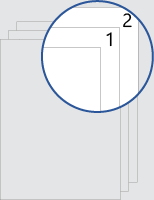
Tässä mallissa on asiakirja, joka on määritetty siten, että kansilehti ei sisällä sivunumeroa. Numerointi alkaa numerosta 1 seuraavalla sivulla. Malli toimii parhaiten, kun sitä käytetään yksipuolisen tulostuksen kanssa tai tiedostoissa, jotka on tarkoitettu tarkasteltavaksi verkossa.
Korvaa asiakirjan teksti omalla tekstilläsi ja mukauta sivunumerot tai ylätunniste noudattamalla seuraavia vinkkejä:
Sivunumeron tasaaminen vasemmalle tai keskelle
- Muokkaa ylätunnistetta kaksoisnapsauttamalla sivunumeroa.
- Aseta sivunumero vasemmalle painamalla näppäinyhdistelmää Ctrl+L tai keskitä sivunumero painamalla näppäinyhdistelmää Ctrl+E.
Sisällytä sivujen kokonaismäärä, kuten "2/10"
- Valitse Lisää-välilehdenYlätunniste & alatunniste -ryhmässä Sivunumero>sivun yläreunassa.
- Vieritä alaspäin, kunnes siirryt Sivu X/ Y-sivunumeroihin, ja valitse sitten Lihavoidut luvut 3.
Lisää sivunumeroon tekstiä, kuten "p" tai "Sivu".
- Muokkaa ylätunnistetta kaksoisnapsauttamalla sivunumeroa.
- Kirjoita haluamasi teksti, kuten p. tai Sivu.
Sisällön, kuten tekijän nimen tai nykyisen päivämäärän, lisääminen ylätunnisteeseen
Valitse Lisää-välilehdenYlätunniste & alatunniste -ryhmässä Ylätunniste>tyhjä (kolme saraketta).
Korvaa paikkamerkit sisällölläsi. Jos haluat lisätä asiakirjasta peräisin olevaa sisältöä (kuten tekijän ja tiedostonimen), käytä Asiakirjan tiedotYlätunniste & Alatunnistetyökalut>Rakenne -välilehdessä.

Jos haluat lisätä nykyisen päivämäärän, valitse saman välilehden Päivämäärä & Aika .Vihje
Jos haluat, että tulostetussa asiakirjassa näkyy aina tulostettu päivämäärä, valitse Päivitä automaattisesti.
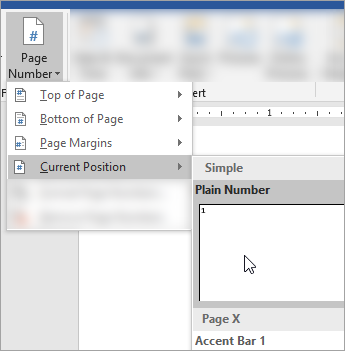
Käytä sivunumeron paikkamerkkiä. Siirry Ylätunniste & Alatunnistetyökalut>Rakenne -välilehdessä Sivunumeron>nykyinen sijainti -kohtaan ja valitse Vain numero.
Jos et käytä kaikkia paikkamerkkejä, poista ne, joita et käytä.
