
Helpoin tapa luoda hyperlinkki Microsoft 365 -asiakirjaan on painaa ENTER-näppäintä tai välilyöntinäppäintä heti verkkosivun osoitteen kirjoittamisen jälkeen (esimerkiksi www.contoso.com). Microsoft 365 muuntaa osoitteen automaattisesti aktiiviseksi linkiksi.
Voit myös luoda linkkejä tiedostoihin tietokoneessa, sähköpostiosoitteisiin ja tiettyihin asiakirjan sijainteihin. Kun olet luonut linkin, voit muokata sen osoitetta, näytettävää tekstiä, väriä ja fonttityyliä. Tutustu alla oleviin ohjeaiheisiin.
Huomautus
- Lue, miten voit poistaa linkkejä tai pysäyttää automaattiset hyperlinkit poistamalla hyperlinkkejä tai poistamalla ne käytöstä.
Hyperlinkin luominen verkossa olevaan sijaintiin
Valitse teksti tai kuva, jonka haluat toimia hyperlinkkinä.
Valitse valintanauhan Lisää-välilehdessä
 Linkki ... tai napsauta tekstiä tai kuvaa hiiren kakkospainikkeella ja valitse pikavalikosta Linkki .
 Kirjoita Lisää hyperlinkki - ruutuun kohde-kohdelinkki Osoite-ruutuun .
Huomautus
Jos Osoite-ruutu ei ole näkyvissä, varmista, että Aiemmin luotu tiedosto tai verkkosivu on valittuna Linkitä kohteeseen -kohdassa.
Voit myös kirjoittaa eri sanamuodon Näytettävä teksti - ruutuun.
Huomautus
Jos et tiedä hyperlinkin osoitetta, voit etsiä Url-osoitteen Internetistä ja kopioida sen napsauttamalla Selaa verkkoa
 .
.
Valinnainen: Voit mukauttaa kohdeohjetta, joka tulee näkyviin, kun pidät osoitinta hyperlinkin päällä. Valitse KohdeohjeLisää hyperlinkki -valintaikkunan oikeassa yläkulmassa ja kirjoita haluamasi teksti.
Hyperlinkin luominen tiedoston käyttämiseksi tietokoneessa
Voit luoda ja upottaa hyperlinkin tietokoneeseen aiemmin luotuun tiedostoon tai tietokoneeseen luotavaan uuteen tiedostoon.
Valitse teksti tai kuva, johon hyperlinkki integroidaan.
Valitse valintanauhan Lisää-välilehti ja valitse
Linkki>lisää linkki.Toimi Lisää hyperlinkki - ikkunassa seuraavasti:
-
Linkki aiemmin luotuun kohteeseen
Jos haluat lisätä linkin aiemmin luotuun tiedostoon, valitse Aiemmin luotu tiedosto tai WWW-sivuLinkki-kohdassa, ja etsi sitten tiedosto Kohteet-luettelosta tai Nykyinen kansio -luettelosta. Valinnainen: Voit mukauttaa kohdeohjetta, joka tulee näkyviin, kun pidät osoitinta hyperlinkin päällä, valitsemalla KohdeohjeLisää hyperlinkki -valintaikkunan oikeasta yläkulmasta ja kirjoittamalla haluamasi tekstin.
-
Linkki aiemmin luotuun kohteeseen
Luo hyperlinkki uuden sähköpostiviestin luomiseksi
Valitse teksti tai kuva, jota haluat käyttää hyperlinkkinä.
Valitse valintanauhan Lisää-välilehdessä
Linkki>lisää linkki.
(Voit myös napsauttaa tekstiä tai kuvaa hiiren kakkospainikkeella ja valita pikavalikosta Linkki .)Valitse Linkki-ryhmästä Sähköpostiosoite.
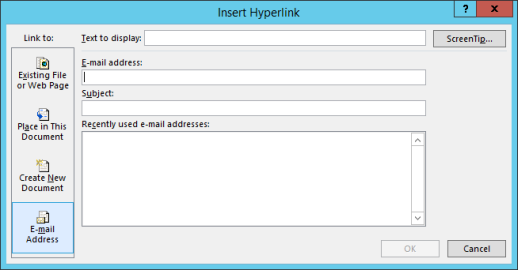
Kirjoita sähköpostiosoite Sähköpostiosoite-ruutuun tai valitse viimeksi käytettyjen sähköpostiosoitteiden luettelosta.
Kirjoita Aihe-ruutuun viestin aihe.
Varoitus
Kaikki selaimet ja sähköpostiohjelmat eivät välttämättä huomioi aiherivin sisältöä.
Valinnainen: Jos haluat mukauttaa kohdeohjetta, joka tulee näkyviin, kun pidät osoitinta hyperlinkin päällä, valitse Kohdeohje Lisää hyperlinkki -valintaikkunan oikeassa yläkulmassa ja kirjoita haluamasi teksti.
Voit luoda tyhjään sähköpostiviestiin osoittavan hyperlinkin myös kirjoittamalla osoitteen asiakirjaan. Kirjoita esimerkiksi someone@example.com, niin Microsoft 365 luo hyperlinkin puolestasi.
Nykyisessä asiakirjassa tai toisessa asiakirjassa olevaan kohtaan osoittavan hyperlinkin luominen
Voit luoda hyperlinkin, joka linkittää Word asiakirjaan tai Outlook-sähköpostiviestiin, joka sisältää otsikkotyylejä tai kirjanmerkkejä. Voit linkittää myös dioihin tai mukautettuihin PowerPoint-esityksiin ja tiettyihin Excel-laskentataulukoiden soluihin ja taulukoihin.
Vihje
Lisätietoja kirjanmerkkien lisäämisestä on artikkelissa Kirjanmerkkien lisääminen tai poistaminen Word asiakirjassa tai Outlook-viestissä.
Hyperlinkin luominen nykyisen asiakirjan sijaintiin
- Valitse teksti tai kuva, jonka haluat toimia hyperlinkkinä.
- Valitse valintanauhan Lisää-välilehdessäLinkki. Voit myös napsauttaa tekstiä tai kuvaa hiiren kakkospainikkeella ja valita pikavalikosta Linkki .
- Valitse Linkki-kohdassa Kohta tässä tiedostossa.
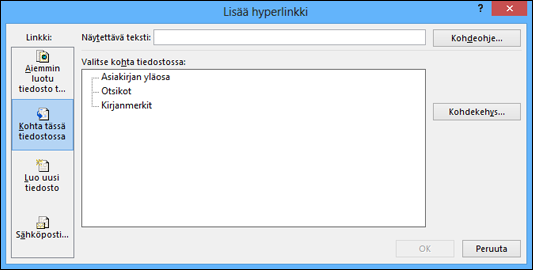
- Valitse luettelosta otsikko (vain nykyinen asiakirja), kirjanmerkki, dia, mukautettu esitys tai soluviittaus, johon linkität.
Valinnainen: Jos haluat mukauttaa kohdeohjetta, joka tulee näkyviin, kun pidät osoitinta hyperlinkin päällä, valitse Kohdeohje Lisää hyperlinkki -valintaikkunan oikeassa yläkulmassa ja kirjoita haluamasi teksti.
Hyperlinkin luominen toisen asiakirjan sijaintiin
Valitse teksti tai kuva, jota haluat käyttää hyperlinkkinä.
Valitse valintanauhan Lisää-välilehdessä
Linkitä > linkki kohteeseen.
Voit myös napsauttaa tekstiä tai kuvaa hiiren kakkospainikkeella ja valita pikavalikosta Linkki .Valitse Linkitä kohteeseen -kohdassa Aiemmin luotu tiedosto tai Verkkosivu.
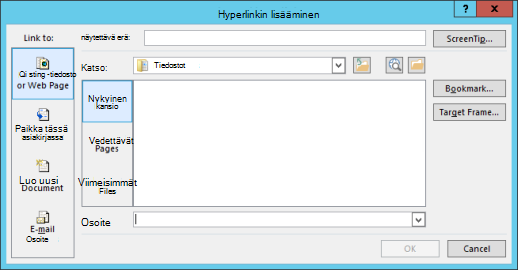
Valitse Kohde-ruudussa alanuoli ja etsi ja valitse tiedosto, johon haluat linkittää.
Valitse Kirjanmerkki, valitse haluamasi otsikko, kirjanmerkki, dia, mukautettu esitys tai soluviittaus ja valitse sitten OK.
Valinnainen: Jos haluat mukauttaa kohdeohjetta, joka tulee näkyviin, kun pidät osoitinta hyperlinkin päällä, valitse Kohdeohje Lisää hyperlinkki -valintaikkunan oikeassa yläkulmassa ja kirjoita haluamasi teksti.
Hyperlinkin tekstin tai ulkoasun muuttaminen
- Napsauta hyperlinkkiä hiiren kakkospainikkeella ja valitse Muokkaa hyperlinkkiä.
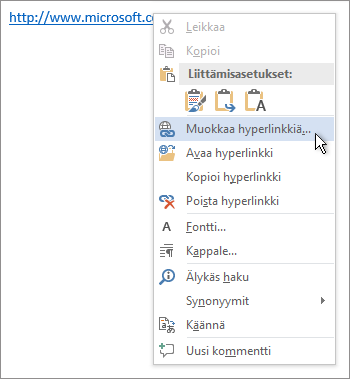
- Voit muuttaa ulkoasua, kuten fonttityyliä, väriä jne. napsauta linkkiä hiiren kakkospainikkeella ja valitse pikavalikosta Fontti... tai napsauta pikavalikoiman tyylivaihtoehtoa.
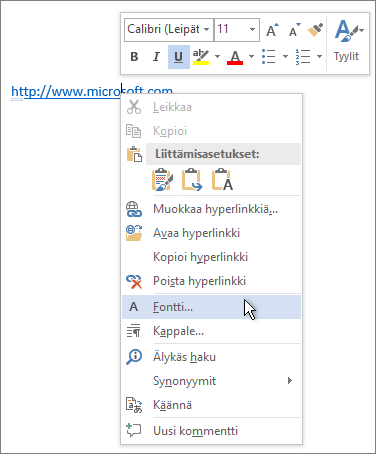
- Voit mukauttaa kohdeohjetta, joka tulee näkyviin, kun pidät osoitinta hyperlinkin päällä. Napsauta linkkiä hiiren kakkospainikkeella, valitse Muokkaa hyperlinkkiä, valitse kohdeohje valintaikkunan oikeassa yläkulmassa ja kirjoita haluamasi teksti.
Katso myös
Hyperlinkkien poistaminen käytöstä
Hyperlinkin luominen Publisherissa
Hyperlinkin luominen OneNotessa