

Voit mukauttaa pikanäppäimiä määrittämällä ne komennoille, makroille, fonteille, tyyleille tai usein käytetyille symboleille. Voit myös poistaa pikanäppäimiä. Voit määrittää tai poistaa pikanäppäimiä hiirellä tai pelkällä näppäimistöllä.
Huomautus
Tämä sisältö koskee Windowsin Word-sovellusta (mukaan lukien Microsoft 365 -tilaukseen kuuluva Word). Vaiheet ja asetukset saattavat vaihdella Word for Mac- tai Word-verkkoversiossa.
Pikanäppäimen määrittäminen tai poistaminen hiiren avulla
Siirry kohtaan Tiedostoasetukset>>,Mukauta valintanauhaa.
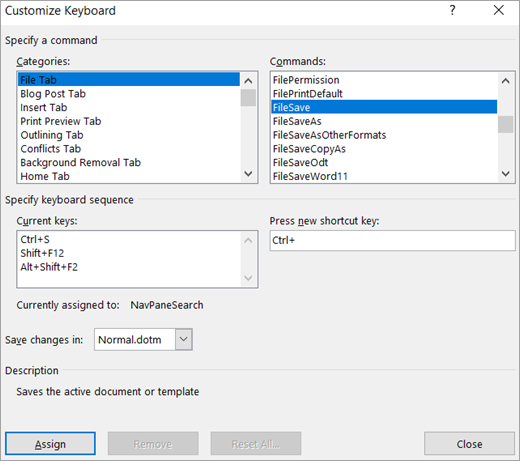
Valitse Mukauta valintanauhaa ja pikanäppäimiä -ruudun alareunassa Mukauta.

Valitse Tallenna muutokset -ruudusta nykyinen asiakirjan nimi tai malli, johon haluat tallentaa pikanäppäimen muutokset.
Valitse Luokat-ruudussa luokka, joka sisältää sen komennon tai kohteen, jolle haluat määrittää pikanäppäimen tai jonka pikanäppäimen haluat poistaa.
Valitse Komennot-ruudussa komento tai muu kohde, jolle haluat määrittää pikanäppäimen tai jonka pikanäppäimen haluat poistaa.
Kaikki kyseiselle komennolle tai kohteelle parhaillaan määritetyt pikanäppäimet näkyvät Nykyiset näppäimet -ruudussa tai sen ruudun alla, jossa on merkintä "Nykyinen määritetty".Voit määrittää pikanäppäimen seuraavasti:
Määritä pikanäppäimen ensimmäiseksi näppäimeksi CTRL- tai funktionäppäin.Kirjoita Anna uusi näppäinyhdistelmä -ruutuun pikanäppäimelle haluamasi näppäinyhdistelmä. Voit esimerkiksi painaa CTRL-näppäintä ja näppäintä, jota haluat käyttää.
Tarkista Nykyiset näppäimet (tai Näppäimen nykyinen käyttö) -kohdasta, onko kyseinen näppäinyhdistelmä jo määritetty jollekin toiselle komennolle tai kohteelle. Jos näppäinyhdistelmä on jo käytössä, määritä jokin muu näppäinyhdistelmä.
Tärkeää
Kun määrität näppäinyhdistelmän eri käyttöön, et voi enää käyttää sitä sen alkuperäiseen käyttötarkoitukseen. Esimerkiksi näppäinyhdistelmä CTRL+B lihavoi valitun tekstin. Jos määrität näppäinyhdistelmän CTRL+B uudelleen uudelle komennolle tai kohteelle, et voi lihavoida tekstiä painamalla näppäinyhdistelmää CTRL+B, ellet palauta alkuperäisiä pikanäppäinasetuksia valitsemalla Palauta kaikkiMukauta näppäimistö -valintaikkunan alareunassa.
Valitse Määritä.
Huomautus
Jos käytössäsi on ohjelmoitava näppäimistö, näppäinyhdistelmä CTRL+ALT+F8 saattaa olla näppäimistön ohjelmoinnin käynnistämiskomento.
Pikanäppäimen poistaminen
- Valitse poistettava näppäinoikotie Nykyiset näppäimet -ruudussa.
- Valitse Poista.
Pikanäppäimen määrittäminen tai poistaminen näppäimistön avulla
Avaa Word:n Asetukset-valintaikkuna painamalla ALT+F, T.
Valitse Muokkaa valintanauhaa painamalla ALANUOLINÄPPÄINTÄ.
Paina SARKAINTA toistuvasti, kunnes valintaikkunan alareunasta on valittu Mukauta , ja paina sitten ENTER-näppäintä.
Valitse Luokat-ruudusta ALANUOLI- tai YLÄNUOLINÄPPÄIMELLÄ luokka, joka sisältää sen komennon tai muun kohteen, jolle haluat määrittää pikanäppäimen tai jonka pikanäppäimen haluat poistaa.
Siirry SARKAIMELLA Komennot-ruutuun.
Valitse komento tai muu kohde, jolle haluat määrittää pikanäppäimen tai jonka pikanäppäimen haluat poistaa, painamalla ALANUOLI- tai YLÄNUOLINÄPPÄINTÄ.
Kaikki kyseiselle komennolle tai kohteelle parhaillaan määritettyinä olevat pikanäppäimet näkyvät Nykyiset näppäimet -ruudussa tai sen ruudun alla, jossa on merkintä "Osoitettu tällä hetkellä".Voit määrittää pikanäppäimen seuraavasti:
Määritä pikanäppäimen ensimmäiseksi näppäimeksi CTRL- tai funktionäppäin.Paina SARKAINTA toistuvasti, kunnes osoitin on Anna uusi näppäinyhdistelmä -ruudussa.
Paina näppäinyhdistelmää, jonka haluat määrittää uudelleen. Voit esimerkiksi painaa CTRL-näppäintä ja näppäintä, jota haluat käyttää.
Tarkista Nykyiset näppäimet (tai Näppäimen nykyinen käyttö) -kohdasta, onko kyseinen näppäinyhdistelmä jo määritetty jollekin toiselle komennolle tai kohteelle. Jos näppäinyhdistelmä on jo käytössä, määritä jokin muu näppäinyhdistelmä.
Tärkeää
Kun määrität näppäinyhdistelmän eri käyttöön, et voi enää käyttää sitä sen alkuperäiseen käyttötarkoitukseen. Esimerkiksi näppäinyhdistelmä CTRL+B lihavoi valitun tekstin. Jos määrität näppäinyhdistelmän CTRL+B uudelleen uudelle komennolle tai kohteelle, et voi lihavoida tekstiä painamalla näppäinyhdistelmää CTRL+B, ellet palauta alkuperäisiä pikanäppäinasetuksia valitsemalla Palauta kaikkiMukauta näppäimistö -valintaikkunan alareunassa.
Paina SARKAINTA toistuvasti, kunnes Tallenna tiedostoon -ruutu on valittuna.
Valitse ALANUOLI- tai YLÄNUOLINÄPPÄIMELLÄ nykyinen asiakirja tai malli, johon haluat tallentaa pikanäppäinten muutokset, ja paina sitten ENTER-näppäintä.
Paina SARKAINTA toistuvasti, kunnes Määritä on valittuna, ja paina sitten ENTER-näppäintä.
Huomautus
Jos käytössäsi on ohjelmoitava näppäimistö, näppäinyhdistelmä CTRL+ALT+F8 saattaa olla näppäimistön ohjelmoinnin käynnistämiskomento.
Näppäinoikotien poistaminen
- Paina SARKAINTA toistuvasti, kunnes Tallenna tiedostoon -ruutu on valittuna.
- Valitse ALANUOLI- tai YLÄNUOLINÄPPÄIMELLÄ nykyinen asiakirja tai malli, johon haluat tallentaa pikanäppäinten muutokset, ja paina sitten ENTER-näppäintä.
- Paina näppäinyhdistelmää VAIHTO+SARKAIN toistuvasti, kunnes osoitin on Nykyiset näppäimet -ruudussa.
- Valitse poistettava pikanäppäin ALANUOLI- tai YLÄNUOLINÄPPÄIMELLÄ.
- Paina SARKAINTA toistuvasti, kunnes Poista on valittuna, ja paina sitten ENTER-näppäintä.