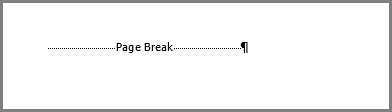
Word sisällyttää lopetuskappaleen, jota ei voi poistaa ja joka joskus siirtyy uudelle tyhjälle sivulle tiedoston lopussa. Voit poistaa tämän tyhjän sivun mahduttamalla lopetuskappaleen edeltävälle sivulle. Varmin tapa on tehdä loppukappaleista hyvin pieniä (1 piste):
Tuo kappalemerkit näkyviin painamalla Ctrl+Vaihto+8 (Macilla ⌘+8).
Valitse kappalemerkki.
Valitse Fonttikoko-ruudun sisällä, kirjoita 01 ja paina sitten Enter-näppäintä.

Nyt kappale mahtuu edelliselle sivulle, mikä poistaa turhan tyhjän sivun.
Piilota kappalemerkit painamalla uudelleen Ctrl+Vaihto+8 (Macilla ⌘+8).
Jos kyseinen kappale ei vieläkään mahdu edelliselle sivulle, voit pienentää alareunuksen (Asettelu-välilehden>Reunukset Mukautetutreunukset> ja määrittää alareunuksen arvoksi jotain pientä, kuten 0,3 tuumaa).
Vihje
Jos kappalemerkin vieressä on neliönmuotoinen luettelomerkki, kappaleessa voi olla sivunvaihto ennen -asetus käytössä. Voit poistaa sen käytöstä valitsemalla tyhjän kappaleen hiiren kakkospainikkeella, valitsemalla Kappaleasetukset (Aloitus-välilehti ) ja poistamalla dialog-ruudun Rivit ja sivunvaihdot -välilehdestä Sivunvaihto ennen -valintaruudun valinnan.
Muunna PDF-muotoon
Voit poistaa tyhjän sivun tallentamalla tiedoston PDF-tiedostona ja jättämällä viimeisen sivun pois.
- Siirry Kohtaan Tallenna>nimellä, valitse tallennussijainti ja valitse sitten PDF Tallennusmuoto-tyypiksi.

- Valitse AsetuksetTallenna nimellä -valintaikkunassa.
- Valitse Sivualue-kohdassa Sivut, ja määritä muut kuin tyhjät sivut. Esimerkiksi jos asiakirjan sivu 5 on tyhjä sivu, josta et pääse eroon, määritä sivuiksi 1–4.
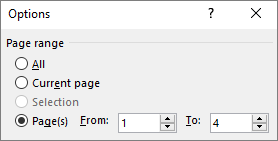
- Valitse OK ja valitse sitten Tallenna.