
Ala- ja loppuviitteiden lisääminen Word ei ole vaikeaa. Yhden, joidenkin tai jopa kaikkien poistaminen on vielä helpompaa. Voit poistaa myös viivan, joka erottaa ala- ja loppuviitteet leipätekstistä.
Tärkeää
Se on viitenumero tai -merkki, jonka poistat (tekstin tekstiosassa ), EI itse ala- tai loppuviitettä. Jos poistat varsinaisen ala- tai loppuviitteen, Word numeroi huomautukset uuteen järjestykseen.
Alaviitteen poistaminen
Tässä on esimerkki alaviitteestä; alaviite on sivun alareunassa:

- Etsi asiakirjan leipätekstistä alaviitteen viitemerkki (yläindeksinumero tai kirjain).
- Valitse viitemerkki.
- Paina Delete-näppäintä.
Loppuviitteen poistaminen
Loppuviite poistetaan samalla tavalla kuin alaviite:
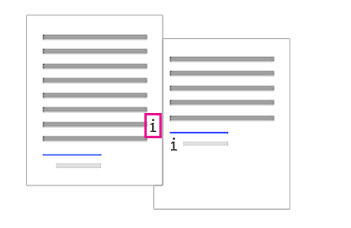
- Etsi loppuviitteen viitemerkki (yläindeksinumero tai kirjain) asiakirjan leipätekstistä.
- Valitse viitemerkki.
- Paina Delete-näppäintä.
Asiakirjan kaikkien ala- tai loppuviitteiden poistaminen
Voit etsiä ja poistaa kaikki ala- tai loppuviitteet Etsi ja korvaa -työkalun avulla:
Aseta kohdistin asiakirjan yläreunaan ja avaa Sitten Etsi ja korvaa -lisäasetukset -valintaikkuna.
- Windowsin Word: Paina Ctrl + H
- In Word for Mac: Find>Advanced Find and Replace.
Valitse Korvaa-välilehti .
Kirjoita Etsittävä-ruutuun ^f, jos haluat etsiä alaviitteen, tai ^e, jos haluat etsiä loppuviitteen.
Varmista, että Korvaaminen-ruutu on tyhjä, ja valitse sitten Korvaa kaikki.
Ala- tai loppuviitteen erottimen poistaminen tai muuttaminen
Voit poistaa tai muuttaa viivan, joka erottaa ala- ja loppuviitteet leipätekstistä.
- Napsauta Näytä-välilehteä ja valitse sitten LuonnosNäkymät-ryhmässä.
- Kaksoisnapsauta jotakin leipätekstin ala- tai loppuviitettä.
Asiakirjan alareunaan avautuu Alaviitteet-ruutu. - Voit muokata erottimen väriä tai tyyliä valitsemalla aloitusvälilehden asetukset tai poistaa erottimet valitsemalla Alaviitteet-luettelostaAlaviitteen erotin ja valitsemalla ja poistamalla sitten erotinviivan.
Palaa Näytä-välilehden avulla lukutilaan, tulostusasettelunäkymään tai WWW-asettelunäkymään.
Muita aiheeseen liittyviä tietoja
Ala- ja loppuviitteiden lisääminen tai muuttaminen Wordissa
Ala- ja loppuviitteiden lisääminen tai muuttaminen Word for Mac