
Jos käynnistät Office-ohjelman ja näyttöön tulee virhe "Sovellus ei voi käynnistyä, koska AppVIsvSubsystems32.dll puuttuu tietokoneestasi", voit yrittää korjata ongelman muutamalla helpolla keinolla.
Online-korjaus
Voit kokeilla ensimmäiseksi Officen korjaamista. Se kestää yleensä vain muutaman minuutin. Tarkat vaiheet vaihtelevat hieman käyttöjärjestelmän mukaan, mutta perusprosessi on seuraava:
Siirry Microsoft Windowsin Ohjauspaneeliin.
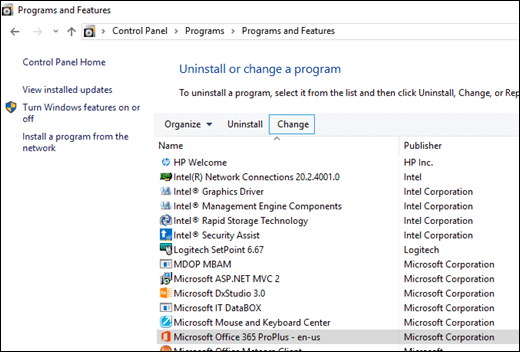
Valitse Poista asennettu ohjelma.
Etsi ja valitse Microsoft Office ohjelmaluettelosta.
Valitse Muuta ohjelmaluettelon yläpuolella olevalta työkaluriviltä.
Valitse näyttöön tulevasta valintaikkunasta Pikakorjaus ja valitse sitten Korjaa-painike.
Kun Pikakorjaus on valmis, kokeile käynnistää Office-ohjelma, joka antoi virheilmoituksen. Jos virheilmoitus tulee yhä näyttöön, toista edellä kuvatut vaiheet, mutta valitse Online-korjaus.

Huomautus
Online-korjaus edellyttää aktiivista Internet-yhteyttä.
Lisätietoja tästä prosessista on seuraavassa artikkelissa: Office-sovelluksen korjaaminen
Jos Online-korjaus ei ratkaise ongelmaa, on kokeiltava Microsoft Officen asennuksen poistamista ja uudelleenasentamista.
Officen asennuksen poistaminen ja asentaminen uudelleen
Poista Microsoft 365:n, Office 2021, Office 2019:n tai Office 2016:n asennus Windows-tietokoneesta asennuksen poistamisen vianmäärityksen avulla.
Aloita asennuksen poistamisen vianmääritys valitsemalla alla oleva painike.
Valitse Avaa, jos näyttöön tulee ponnahdusikkuna, joka ilmaisee, että Tämä sivusto yrittää avata Tukipyynnön.
Noudata näytölle tulevia kehotteita ja käynnistä tietokone uudelleen pyydettäessä.
Valitse vaiheet sen mukaan, minkä Office-version haluat asentaa tai asentaa uudelleen.
Microsoft 365 | Office 2024 | | Office 2021 Office 2019 | Office 2016
Tärkeää
- Office 2024:n asennuksen poiston vianmääritys ei tällä hetkellä onnistu.
- Suorita vianmääritys samassa Windows-tietokoneessa sen Microsoft 365- tai Office-tuotteen kanssa, jonka asennuksen haluat poistaa.
- Vianmäärityksen suorittaminen edellyttää Windows 10:tä tai uudempaa käyttöjärjestelmää.
Vihje
Jos Microsoft 365:n asennuksen poistamisen vianmääritys ei poista Microsoft 365:n tai Officen asennusta tietokoneesta kokonaan, voit yrittää poistaa Officen asennuksen manuaalisesti.
Katso myös
- Microsoft 365:n tai Office 2021:n lataaminen ja asentaminen tai uudelleen asentaminen PC- tai Mac-tietokoneeseen
- Officen asennuksen vianmääritys
Onko sinulla vielä Microsoft Officeen liittyviä kysymyksiä tai palautetta?
Lue artikkeli Miten voin antaa palautetta Microsoft Officesta?