
Luettelonumerokenttä lisää lukujoukon mihin tahansa kappaleen kohtaan. Luettelonumerokentät voidaan liittää numerointiin yksinkertaisesta luettelosta tai jäsennysnumeroinnista.
Huomautus
Tämä sisältö koskee Windowsin ja Macin Word-työpöytäversioita (mukaan lukien Microsoft 365 -tilaukseen kuuluva Word). Jotkin ominaisuudet eivät ehkä ole käytettävissä Word:n verkkoversiossa tai mobiilisovelluksissa.
Syntaksi
Kun tarkastelet ListNum-kenttää asiakirjassa, sen syntaksi on seuraavanlainen:
{ LISTNUM ["Nimi"] [Valitsimet] }
Huomautus
Kenttäkoodi ilmaisee, mitä kentässä näytetään. Kentän tulokset näkyvät asiakirjassa, kun kenttäkoodi on arvioitu. Voit vaihdella kenttäkoodin ja kenttäkoodin tulosten tarkastelua painamalla näppäinyhdistelmää Alt+F9.
Ohjeet
Nimi
Liittää LISTNUM-kentän tiettyyn luetteloon.
Jos haluat emuloida AUTONUM-, AUTONUMOUT- ja AUTONUMLGL-kenttiä, käytä LISTNUM-kentässä nimiä NumberDefault, OutlineDefault ja LegalDefault.
Valitsimet
\l
Määrittää tason luettelossa ohittaen kentän oletustoiminnan.
\s
Määrittää tämän kentän aloitusarvon. Tämän oletetaan aina olevan kokonaisluku.
Esimerkki 1
Tässä esimerkissä LISTNUM-kenttiä käytettiin luomaan numerot (i),(ii) ja (iii):
Lainanottajan on toimitettava pankille talousjohtajansa todistus, joka todistaa, että(i)laiminlyöntiä ei ole tapahtunut, (ii)liitteenä oleva tilinpäätös on laadittu yleisesti hyväksyttyjen kirjanpitoperiaatteiden mukaisesti ja(iii)liitteenä olevassa todistuksessa esitetään asianmukaisesti laskelmat kohdissa 5.08, 5.09 ja 5.10 määriteltyjen suhdelukujen määrittämiseksi.
Esimerkin ensimmäisessä LISTNUM-kentässä on nimi ja tasovalitsin:
{ LISTNUM NumberDefault \l 6}
Esimerkki 2
Tässä esimerkissä LISTNUM-kenttiä käytetään numeroiden kanssa samalla rivillä olevien kirjainten luomiseen:
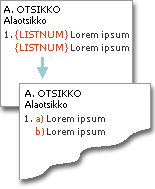
Esimerkin jokaisessa LISTNUM-kentässä on nimi ja tasovalitsin:
{ LISTNUM OutlineDefault \l 4}