
Huomautus
Elokuusta 2023 alkaen Uudelleenkäytä Files -toiminto ei ole käytettävissä. Lisätietoja on artikkelissa Files käyttäminen uudelleen ei ole enää käytettävissä.
Jos haluat etsiä ja käyttää uudelleen sisältöä, jota sinä ja työryhmäsi käytät työasiakirjassasi tai sähköpostissasi, käytä Word 2016 tai Outlook 2016 Napauta-ominaisuutta.
Napauttamalla Word 2016 voit hyödyntää ja käyttää uudelleen olemassa olevaa sisältöä Word 2016, jotta keskityt tiedostojen luomiseen tiedostojen etsimisen ja tietojen etsimisen sijaan. Files uudelleenkäytä tärkeitä tiedostoja, joita sinä ja työtoverisi eniten käytät. Käytä Files uudelleen suosittelee mukautettua sisältöä Word, Excelistä ja PowerPoint-sovelluksista ja näyttää sen Uudelleenkäytä Files -ruudussa. Kun tiedostot ovat näkyvissä, voit hakea sisältöä kyseisistä tiedostoista työasiakirjaan ja aloittaa asiakirjan luomisen. Jos etsimääsi ei ollut näkyvissä, käytä Files uudelleen -toiminnolla voit etsiä tarvitsemasi ruudusta. Jos haluat lisätä sisältöä työasiakirjaan ja käyttää sitä uudelleen Word, pidä hiiren osoitinta minkä tahansa napautusruudun tuloksen päällä ja valitse 
Voit käyttää Files uudelleen myös Outlookissa. Kun käytät Files uudelleen Outlookissa, voit käyttää aiheeseen liittyviä tiedostoja sähköpostin työnkulussa ja voit hakea sisältöä kyseisistä asiakirjoista suoraan sähköpostiisi helppoa jakamista varten ilman, että sinun tarvitsee liittää koko tiedostoa.
Huomautus
Käytä Files microsoft 365 -kaavion avulla voit tehdä kyselyjä sisällöstä, jota sinä ja työryhmäsi käytät Microsoft 365 -sovelluksista, ja näyttää sen napautusruudussa.
Vihje
Tutustu ohjeisiin napsauttamalla alla olevia otsikoita.
Sisällön etsiminen, lisääminen ja käyttäminen uudelleen Files uudelleen Word
Valitse Lisää-välilehdenNapauta-ryhmästäKäytä Files uudelleen.
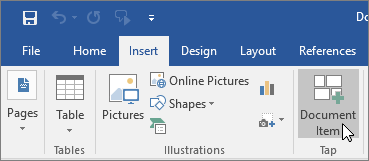
Haku-ruudussa on luettelo sisällöstä, jota sinä ja työryhmäsi käytät aiemmin näkemissäsi Office-sovelluksissa (Word, Excelissä, PowerPointissa).

Jos napautusruudussa näkyy sisältö, jota haluat käyttää uudelleen, siirry vaiheeseen 4.Jos haluat nähdä tietyn sisällön, kirjoita hakuruutuun etsittävän sisällön hakusana ja paina Enter-näppäintä. Napauta-ruudussa näkyy luettelo Office-sovellusten (Word, Excel, PowerPoint) sisältösuosituksista, jotka vastaavat hakusanaa.

Jokaisen Napauta-ruudussa näkyvän asiakirjan alareunassa on pieni selite. Selitteen edustaa jokaisessa asiakirjassa olevien objektien, kuvien, SmartArt-kuvien, taulukoiden, kaavioiden tai diojen todellista määrää.Valitsemalla kolme pistettä voit tehdä seuraavat toimet:

Avaa sovelluksessa
Sovellus voi olla Office-sovellus, esimerkiksi PowerPoint, Word tai Excel.
taiNäytä kaikki kohteet
Näytä kaikki kohteet -toiminto tuo Napauta-ruutuun näkyviin kaiken sisällön, jota voi käyttää uudelleen valitussa asiakirjassa.
Voit valita minkä tahansa tuloksen Napauta-ruudussa, jolloin voit tarkastella sisältöä yksityiskohtaisesti asiakirjassa uudelleenkäyttämistä varten.
Valitse
mihin tahansa SmartArt-objektiin, objektiin, kuvaan, kaavioon, kaavioon, taulukkoon tai diaan, jos haluat lisätä sen työasiakirjaan.
Huomautus
Voit myös valita Napauta-vaihtoehdon hiiren kakkospainikkeella avattavasta pikavalikosta. Napsauta hiiren kakkospainikkeella mahdollista hakusanaa, jota haluat käyttää haussa, ja valitse Lisää asiakirjakohde, jolloin sisältösuositukset tulevat näkyviin Hyödynnä-ruutuun.
Sinulla on nyt asiakirja, joka on luotu Wordissa etsimällä ja käyttämällä uudelleen sisältöä koko tiimistä. Muotoile lisäämääsi kuvaa, kaaviota tai taulukkoa tai siirrä kuvia Wordin asetteluasetusten avulla.
Sisällön etsiminen ja käyttäminen uudelleen Outlookin Hyödynnä-toiminnolla
Valitse Aloitus-välilehden Uusi-ryhmässä Uusi sähköposti.

Uusi viesti-ikkuna tulee näkyviin.
Luo sähköpostiviesti.
Jos haluat lisätä sähköpostiviestiin sisältöä, jota sinä tai työryhmäsi olette käyttäneet, valitse Lisää-välilehdessä Asiakirjakohde.
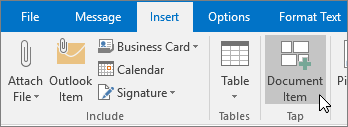
Napauta-toiminto etsii ja suosittelee mukautettua sisältöä Word-, Excel- ja PowerPoint-sovelluksista ja näyttää sen napautusruudussa. Pidä hiiren osoitinta minkä tahansa napautusruudun tuloksen päällä ja valitse
, jos haluat lisätä sisältöä sähköpostiin ja käyttää sitä uudelleen.Jos haluat nähdä tietyn sisällön, kirjoita hakuruutuun etsittävän sisällön hakusana ja paina Enter-näppäintä. Napauta-ruudussa näkyy luettelo Office-sovellusten (Word, Excel, PowerPoint) sisältösuosituksista, jotka vastaavat hakusanaa.
Jokaisen napautusruudussa näkyvän asiakirjan alareunassa on pieni selite. Selitteen edustaa jokaisessa asiakirjassa olevien objektien, kuvien, SmartArt-kuvien, taulukoiden, kaavioiden tai diojen todellista määrää.Valitsemalla kolme pistettä voit tehdä seuraavat toimet:
Avaa sovelluksessa
Valittu asiakirja avautuu sovellukseen, kuten PowerPointiin, Exceliin tai Wordiin.
taiNäytä kaikki kohteet
Näytä kaikki kohteet -toiminto tuo Napauta-ruutuun näkyviin kaiken sisällön, jota voi käyttää uudelleen valitussa asiakirjassa.
Voit valita minkä tahansa tuloksen napautusruudussa, jolloin voit tarkastella sisältöä yksityiskohtaisesti asiakirjassa uudelleenkäyttämistä varten.
Valitse
mihin tahansa älykkääseen kuvaan, objektiin, kuvaan, kaavioon, kaavioon, taulukkoon tai diaan, jos haluat lisätä sen sähköpostiin.
Huomautus
Voit myös valita Napauta-vaihtoehdon hiiren kakkospainikkeella avattavasta pikavalikosta. Napsauta hiiren kakkospainikkeella hakusanaa, jota haluat ehkä käyttää haussa, ja valitse Lisää asiakirjakohde, jolloin sisältösuositukset tulevat näkyviin Napauta-ruutuun.