
Android-tabletin, iPadin tai Windows-tabletin Word avulla voit valita ja muotoilla tekstiä, muuttaa rivi- ja kappalevälejä, muuttaa sisennystä ja lisätä luetteloita. Muokkausvalikon avulla voit myös leikata, kopioida, liittää ja poistaa valitsemaasi tekstiä.
Android-tabletissa
Tekstin valitseminen
Voit valita sanoja, lauseita tai kappaleita.
- Valitse sana kaksoisnapauttamalla sitä.
- Jos haluat valita sanaryhmän tai tekstilohkon, valitse ensimmäinen sana ja vedä sitten kahvat (
 ) valintasi loppuun.
 - Valitse kappale kolmoisnapauttamalla sitä.
Fontin, fonttikoon tai fonttityylin muuttaminen
Fontin muuttaminen: Valitse tekstiä ja napauta sitten fontin nimi -ruutua. Valitse fontti avattavasta luettelosta.

Fonttikoon muuttaminen: Valitse tekstiä, napauta fonttikoko-ruutua ja valitse sitten koko avattavasta luettelosta.

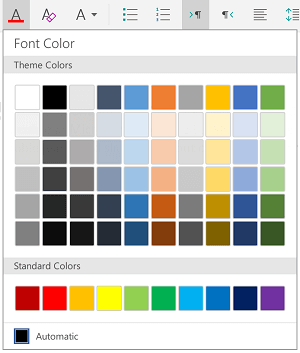
Fontin värin muuttaminen: Napauta fontin värikuvaketta ja valitse sitten väri.
Lisää lihavointi, kursivointi, alleviivaus tai yliviivaus: Valitse tekstiä ja ota muotoilu käyttöön napauttamalla sopivaa kuvaketta.

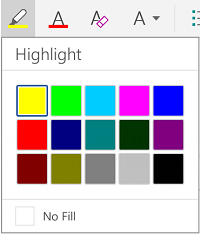
Tekstin korostaminen: Valitse tekstiä, napauta korostuskuvaketta ja valitse sitten korostusväri.
Tyylin käyttäminen: Valitse tekstiä, napauta tyylikuvaketta ja valitse sitten määritettyjen tyylien luettelosta.

Huomautus
Jos käytät laitetta pystysuuntatilassa, monet muotoiluvaihtoehdot näkyvät Fontti-valikossa.

Kappaleiden muotoileminen
-
Muotoilun poistaminen: Valitse teksti, joka sisältää poistettavan muotoilun, ja napauta sitten tyhjennä muotoilu -kuvaketta (
 ).
). -
Ala- tai yläindeksin lisääminen: Valitse teksti, jonka haluat tehdä ala- tai yläindeksiksi, napauta fonttikuvaketta ja valitse ala- tai yläindeksi.

-
Luettelomerkkien tai numeroitujen luetteloiden lisääminen: Valitse teksti ja napauta sitten luettelomerkkiä tai numeroitua luettelokuvaketta.
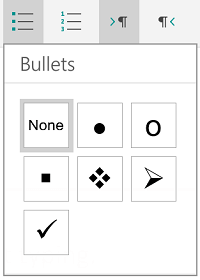
Voit valita luettelomerkin tai numeroinnin tyylin.

-
Kappaleen sisentäminen: Napauta mitä tahansa kappaleen kohtaa ja napauta sitten sisennyskuvaketta tai negatiivista sisennyskuvaketta.

-
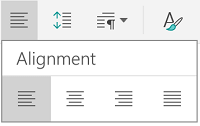
Tekstin tasaaminen: Napauta tekstiä ja tasaa sitten teksti vasemmalle, keskelle, oikealle tai oikealle napauttamalla tasauskuvaketta.
-
Riviväli: Jos haluat lisätä tai poistaa tilaa ennen riviä tai kappaletta tai sen jälkeen, napauta tekstiä, napauta välistyskuvaketta ja tee valinta.

-
Välilehtien lisääminen tai poistaminen: Napauta kohtaa, jossa haluat välilehden olevan, napauta välilehden kuvaketta ja napauta sitten Lisää-välilehteä tai poista välilehtikuvake.
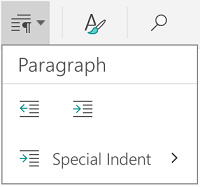
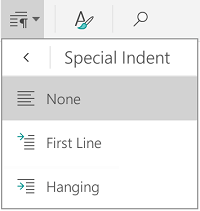
Jos haluat sisentää vain ensimmäisen rivin tai käyttää riippuvia sisennystä, napauta kappalevälilehden kuvaketta, valitse Erikoissisennys ja tee sitten valinta.
Muokkaustyökalujen käyttäminen
Voit myös valita muotoiluasetuksia muokkausvalikosta.

-
Leikkaa, liitä tai kopioi ja liitä: Valitse tekstiä, napauta saksikuvaketta tai kopiokuvaketta, valitse uusi sijainti napauttamalla ja napauta sitten leikepöydän kuvaketta. Näet Liitä-valikon napauttamalla leikepöydän vieressä olevaa nuolta. Voit valita Liitä, Säilytä lähteen muotoilu,Säilytävain teksti tai Liitä muotoilu.

iPadissa
Tekstin valitseminen
Voit valita sanoja, lauseita tai kappaleita.
- Valitse sana kaksoisnapauttamalla sitä.
- Jos haluat valita sanaryhmän tai tekstilohkon, valitse ensimmäinen sana ja vedä kahvat (
 ) valinnan loppuun.
 - Valitse kappale kolmoisnapauttamalla sitä.
Fontin, fonttikoon tai fonttityylin muuttaminen
Voit muotoilla tekstiä Aloitus-välilehden muotoiluasetusten avulla.
Vihje
Voit kumota tai tehdä muutoksen uudelleen Aloitus-välilehden eteen- ja taaksepäin osoittavan nuolen avulla.
-
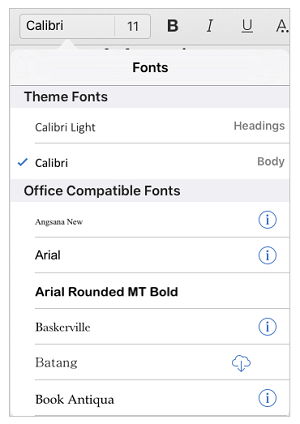
Fontin muuttaminen: Valitse tekstiä ja napauta sitten fontin nimi -ruutua. Valitse fontti avattavasta luettelosta.
-
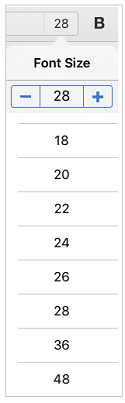
Fonttikoon muuttaminen: Valitse tekstiä, napauta fonttikoko-ruutua ja valitse sitten koko avattavasta luettelosta.
-
Lihavoinnin, kursivoinnin tai alleviivauksen lisääminen: Valitse tekstiä ja ota muotoilu käyttöön napauttamalla sopivaa kuvaketta.

-
Erikoismuotoilun lisääminen: Jos haluat lisätä muotoiluja, kuten yliviivauksen tai alaindeksin, valitse tekstiä ja napauta sitten muotoilukuvaketta.

Voit myös valita kirjainkokoasetuksista tai erikoistekstitehosteista ja poistaa muotoilun.

-
Tekstin korostaminen: Valitse tekstiä, napauta korostuskuvaketta ja valitse sitten korostusväri.

-
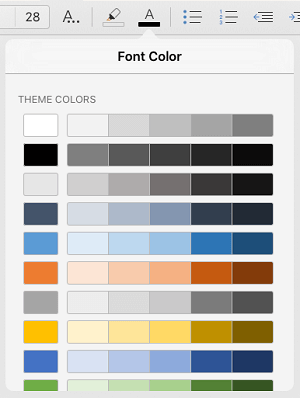
Fontin värin muuttaminen: Napauta fontin värikuvaketta ja valitse sitten väri.
-
Tyylin käyttäminen: Valitse tekstityyli napauttamalla tyylikuvaketta ja valitsemalla sitten määritettyjen tyylien luettelosta.

Kappaleiden muotoileminen
-
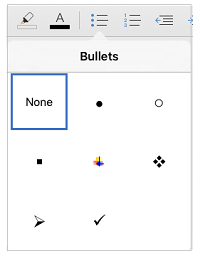
Luettelomerkkien tai numeroituja luetteloita: Napauta tekstiä ja napauta sitten luettelomerkkiä tai numeroitua luettelokuvaketta.
Voit valita luettelomerkin tai numeroinnin tyylin.

-
Kappaleen sisentäminen: Napauta tekstiä ja siirrä sitten teksti oikealle napauttamalla sisennyskuvaketta. Siirrä tekstiä vasemmalle napauttamalla negatiivista sisennyskuvaketta.
-
Tekstin tasaaminen: Napauta tekstiä ja tasaa sitten teksti vasemmalle, oikealle, keskelle tai reunaan napauttamalla sopivaa kuvaketta.

-
Rivivälin muuttaminen: Napauta mitä tahansa kappaleen kohtaa ja napauta sitten rivivälikuvaketta. Valitse välivaihtoehto.

Muokkaustyökalujen käyttäminen
Voit myös valita muotoiluasetuksia muokkausvalikosta.

- Leikkaa, liitä tai kopioi ja liitä: Valitse tekstiä, valitse Leikkaa tai Kopioi, valitse uusi sijainti napauttamalla ja valitse sitten Liitä.
- Muotoilun kopioiminen: Valitse teksti, joka sisältää haluamasi muotoilun, napauta Kopioi, valitse muotoiltava teksti ja valitse sitten Liitä muotoilu.
- Tekstin poistaminen: Valitse teksti, jonka haluat poistaa, ja napauta sitten Poista.
- Määritelmän etsiminen: Valitse sana ja napauta sitten Määritä.
- Kommentin lisääminen: Valitse teksti, napauta Uusi kommentti ja kirjoita kommentti kommenttiruutuun.
-
Välilehtien ja rivinvaihtojen lisääminen: Napauta kohtaa, johon haluat lisätä välilehden tai rivinvaihdon, valitse Lisää ja valitse sitten pikavalikosta Sarkain tai Rivinvaihto .

Windows 10 tabletissa
Tekstin valitseminen
- Valitse sana kaksoisnapauttamalla sitä.
- Jos haluat valita sanaryhmän tai tekstilohkon, valitse ensimmäinen sana ja vedä sitten kahvat (
 ) valintasi loppuun.
 - Valitse kappale kolmoisnapauttamalla sitä.
Fontin, fonttikoon tai fonttityylin muuttaminen
Voit muotoilla tekstiä Aloitus-välilehden muotoiluasetusten avulla.
Fontin muuttaminen: Valitse tekstiä ja napauta sitten fontin nimi -ruutua. Valitse fontti avattavasta luettelosta.

Fonttikoon muuttaminen: Valitse tekstiä, napauta fonttikoko-ruutua ja valitse sitten koko avattavasta luettelosta.

Lihavoinnin, kursivoinnin tai alleviivauksen lisääminen: Valitse tekstiä ja ota muotoilu käyttöön napauttamalla sopivaa kuvaketta.

Tekstin korostaminen: Valitse tekstiä, napauta korostuskuvaketta ja valitse sitten korostusväri.

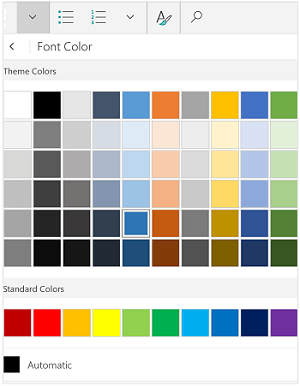
Fontin värin muuttaminen: Napauta fontin värikuvaketta ja valitse sitten väri.
Lisää yliviivaus: Valitse teksti ja napauta sitten alanuolta. Napauta yliviivauskuvaketta Fontti-valikossa.

Muotoilun poistaminen: Valitse teksti, joka sisältää poistettavan muotoilun, ja napauta sitten alanuolta. Napauta Fontti-valikossa Tyhjennä muotoilu.
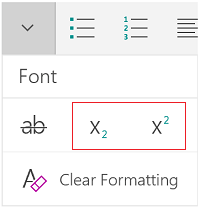
Ala- tai yläindeksin lisääminen: Valitse tekstiä, napauta alanuolta ja valitse ala - tai yläindeksi Fontti-valikosta
Huomautus
Jos käytät laitetta pystysuuntatilassa, monet muotoiluvaihtoehdot näkyvät Fontti-valikossa.

Tyylin käyttäminen: Valitse tekstiä, napauta tyylikuvaketta ja valitse sitten määritettyjen tyylien luettelosta.

Kappaleiden muotoileminen
-
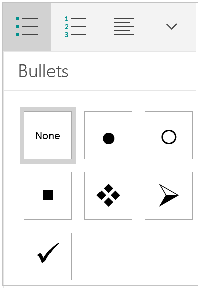
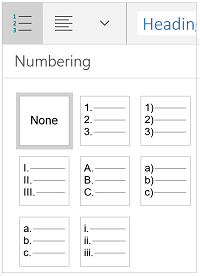
Luettelomerkkien tai numeroitujen luetteloiden lisääminen: Valitse teksti ja napauta sitten luettelomerkkiä tai numeroitua luettelokuvaketta.
Voit valita luettelomerkin tai numeroinnin tyylin.
-
Kappaleen sisentäminen: Napauta mitä tahansa kappaleen kohtaa ja napauta sitten sisennyskuvaketta tai negatiivista sisennyskuvaketta.
-
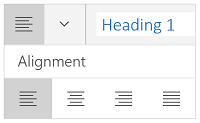
Tekstin tasaaminen: Napauta tekstiä ja tasaa sitten teksti vasemmalle, keskelle, oikealle tai oikealle napauttamalla tasauskuvaketta.
-
Riviväli: Jos haluat lisätä tai poistaa tilaa ennen riviä tai kappaletta tai sen jälkeen, napauta nuolta ja valitse sitten välivaihtoehdoista.

- Välilehtien lisääminen tai poistaminen: Napauta kohtaa, jossa haluat välilehden olevan, napauta kappalevälilehden kuvaketta ja napauta sitten Lisää-välilehteä tai poista napautuskuvake.
Jos haluat sisentää vain ensimmäisen rivin tai käyttää riippuvia sisennystä, napauta kappalevälilehden kuvaketta, valitse Erikoissisennys ja tee sitten valinta.
Muokkaustyökalujen käyttäminen
Voit myös valita muotoiluasetuksia muokkausvalikosta.

-
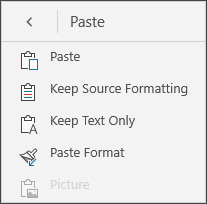
Leikkaa, liitä tai kopioi ja liitä: Valitse tekstiä, leikkaa teksti napauttamalla sakset-kuvaketta tai kopioi teksti kopioimalla kuvake, napauta uutta sijaintia ja napauta sitten leikepöydän kuvaketta. Näet Liitä-valikon napauttamalla leikepöydän vieressä olevaa nuolta. Voit valita Liitä, Säilytä lähteen muotoilu, Säilytä vain teksti tai Liitä muotoilu.
- Määritelmän etsiminen: Valitse sana ja napauta sitten Älykäs haku.