
Jaa ja muotoile kaikenkokoisia tiedostoja osanvaihtojen avulla. Voit esimerkiksi jakaa osia luvuiksi ja lisätä kuhunkin muotoilua, kuten sarakkeita, ylä- ja alatunnisteita, sivun reunoja.
Osanvaihdon lisääminen
Valitse kohta, josta haluat uuden osan alkavan.
Siirry kohtaan Asettelun>vaihdot.
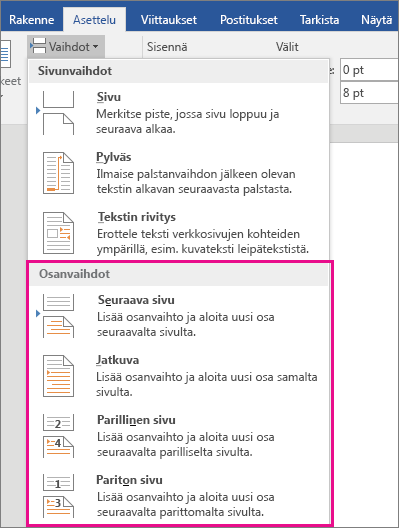
Valitse haluamasi osanvaihdon tyyppi:
-
Seuraava sivu Osanvaihto aloittaa uuden osan seuraavalta sivulta.

-
Jatkuva Osanvaihto aloittaa uuden osan samalla sivulla. Tämäntyyppistä osanvaihtoa käytetään usein sarakkeiden määrän muuttamiseen aloittamatta uutta sivua.

-
Parillinen sivu Osanvaihto aloittaa uuden osan seuraavalta parillisella sivulla.

-
Pariton sivu Osanvaihto aloittaa uuden osan seuraavalta parittomalta sivulta.

-
Seuraava sivu Osanvaihto aloittaa uuden osan seuraavalta sivulta.

Katso myös
Osanvaihtojen käyttäminen asiakirjan osan asettelun tai muotoilun muuttamiseen