

Voit lisätä helposti erikoismerkin, murtoluvun tai muun merkin PowerPoint-esityksiisi ja Excel-työkirjoihisi.
Tärkein asia, joka on ymmärrettävä, kun lisäät symboleita, murtolukuja, erikoismerkkejä tai kansainvälisiä merkkejä on käyttää valitsemaasi fonttia. Kaikissa fonteissa ei ole samoja merkkejä. Esimerkiksi Elephant-fontissa ei ole murtolukumerkkejä, mutta Verdana-fontissa on. Tästä syystä on tärkeää valita oikea fontti, jotta löydät haluamasi symbolin tai merkin.
Nämä merkit ovat staattisia symboleita. Jos etsit vuorovaikutteista valintaruutua, johon voi asettaa valinnan tai poistaa sen, katso: Valintaruudun tai valintanapin lisääminen (Excel).
Symbolit, kuten valuutta (¥), musiikki (♫) tai valintamerkit (✔)
- Aseta tiedoston kohdistin kohtaan, johon haluat lisätä symbolin.
- Valitse Lisää-välilehdessä
 ja symboli.
 - Valitse merkki tai valitse Lisää merkkejä.
- Etsi lisättävä symboli vierittämällä ylös- tai alaspäin.
Eri fonttijoukot sisältävät usein eri symbolit, ja useimmin käytetyt symbolit ovat Segoe UI Symbol-fonttijoukossa. Valitse symboliluettelon yllä olevalla Fontti-valitsimella fontti, jota haluat tarkastella. - Kun löydät haluamasi symbolin, kaksoisnapsauta sitä. Symboli lisätään tiedostoon.
- Valitse Sulje.
Vihje
Jos haluat suurentaa tai pienentää symbolia, valitse se ja käytä Fonttikoko-asetusta.
Jos aiot lisätä saman symbolin usein, voit halutessasi määrittää Automaattinen korjaus -toiminnon lisäämään sen puolestasi. Tästä on lisätietoja täällä: Valintamerkin tai muun symbolin lisääminen automaattisen korjauksen avulla.
Muut merkit
Avaa osio valitsemalla sen otsikko alla ja lue ohjeet.
Erikoismerkki, kuten em-viivat tai pykälämerkit (§)
Napsauta tai napauta kohtaa, johon haluat lisätä erikoismerkin.
Valitse Lisää-välilehdessä
, Symboli ja valitse Lisää merkkejä.Siirry erikoismerkkeihin.
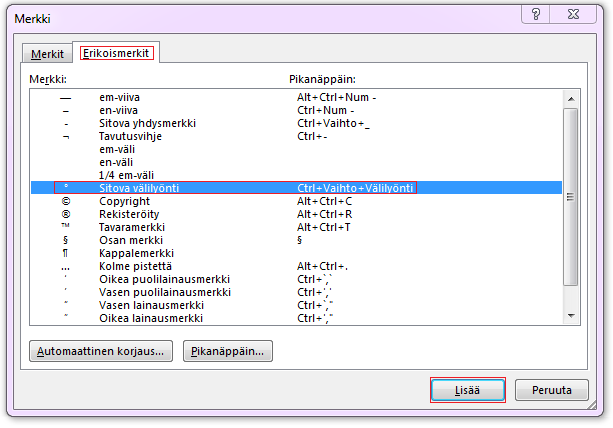
Kaksoisnapsauta lisättävää merkkiä.
Vihje
Moniin erikoismerkkeihin on liitetty pikanäppäimet. Jos haluat lisätä erikoismerkin myöhemmin uudelleen, voit painaa pikanäppäintä. ALT+CTRL+ C esimerkiksi lisää tekijänoikeusmerkin (©).
Valitse Sulje.
Murtoluvut (1/3, 2/5)
Jotkin murtoluvut (1/4, 1/2, ja 3/4) muuttuvat automaattisesti erikoismerkiksi (¼, ½, ¾) kirjoittaessasi ne. Toiset murtoluvut eivät tee niin (1/3, 2/3, 1/5 jne.), joten niitä lisätessäsi sinun tulee käyttää lisää symboli -prosessia.
Napsauta tai napauta kohtaa, johon haluat lisätä murtoluvun.
Valitse Lisää-välilehdessä
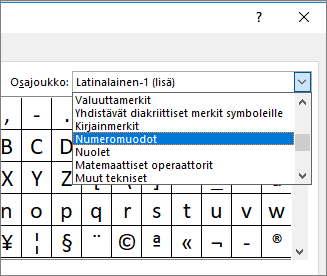
, Symboli ja valitse Lisää merkkejä.Valitse avattavasta Alijoukko-valikosta Numeromuodot.
Huomautus
Kaikissa fonteissa ei ole numeromuotojen alijoukkoa. Jos numeromuotojen alijoukko ei ole käytettävissä, sinun täytyy valita toinen fontti, esimerkiksi Calibri, jos haluat lisätä erikoismerkin.
Kaksoisnapsauta lisättävää murtolukua.
Valitse Sulje.
Vain pienellä osalla yleisistä murtoluvuista on oma symboli, jolla sen voi korvata. Epätavallisempien murtolukujen, esimerkiksi 8/9, symbolia voit imitoida muotoilemalla osoittajan yläindeksiksi ja nimittäjän alaindeksiksi. Lisätietoja on artikkelissa Ylä- tai alaindeksiin muotoillun tekstin lisääminen.
Kansainväliset merkit, kuten ¿ ja ü
Jos aiot kirjoittaa muilla kielillä usein, harkitse siirtymistä kyseisen kielen näppäimistöasettelun käyttöön. Lisätietoja tästä on artikkelissa Näppäimistöasettelun kielen käyttöönottaminen tai vaihtaminen
Yksittäisiä merkkejä varten Officessa on lähes aina käytettävissä pikanäppäin. Esimerkki:
- CTRL + VAIHTO + ALT +? Lisää symbolin ¿
- CTRL + VAIHTO + ~ ja heti perään merkki a lisää symbolin ã.
- CTRL + VAIHTO + ~ ja heti perään merkki u lisää symbolin ü.
Täydellinen opas kansainvälisten merkkien käyttämiseen näppäimistöllä on seuraavassa artikkelissa: Kansainvälisten merkkien pikanäppäimet
Merkin lisääminen näppäimistöllä ASCII- tai Unicode-merkkikoodien avulla
Voit myös käyttää symbolin merkkikoodia pikanäppäimenä. Symbolit ja erikoismerkit lisätään ASCII- tai Unicode-koodien avulla. Voi erottaa koodit toisistaan etsimällä merkin koodin.
Valitse Lisää-välilehdessä
, Symboli ja valitse Lisää merkkejä.Etsi haluamasi symboli vierittämällä luetteloa ylös- tai alaspäin. Huomaa, että sinun on ehkä vaihdettava fonttia tai alijoukkoa, jotta löydät symbolin.
Vihje
Segoe UI Symbol -fontissa on laaja joukko Unicode-symboleita, joista valita.
Alhaalla oikealla näkyvät ruudut Merkkikoodi ja mistä:. Merkkikoodi on se koodi, jonka kirjoitat näppäimistöllä saadaksesi tämän merkin, ja mistä: kertoo, millainen merkki on kyseessä. Jos mistä:-kohdassa lukee ”Unicode (heksa)”, kyseessä on Unicode-merkki. Jos missä: lukee ”Symboli (desimaali)” kyseessä on ASCII-merkki.
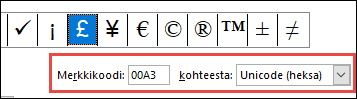 Unicode
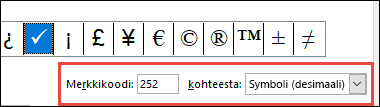
ASCII
ASCII- ja Unicode-tiedot ja merkkitaulukot
Lisätietoja ASCII- tai Unicode-merkkien sekä koodi- ja merkkitaulukoiden lisäämisestä on artikkelissa ASCII- tai Unicode-merkkikoodien lisääminen.
Valintamerkin lisääminen
Katso tarkemmat ohjeet artikkelista Valintamerkin lisääminen.