
Käytössä olevan Word tai Outlookin version mukaan voit lisätä erilaisia objekteja (kuten PDF-tiedostoja, Excel-kaavioita tai -laskentataulukoita tai PowerPoint-esityksiä) Word asiakirjaan tai sähköpostiviestiin linkittämällä tai upottamalla ne.
Uuden objektin lisääminen
Uuden tiedoston luominen lisättäväksi Word-asiakirjaan tai sähköpostiviestiin:
Valitse Lisää-välilehden Teksti-ryhmässäObjekti.
Valitse Objekti-valintaikkunassaLuo uusi -välilehti ja valitse sitten vaihtoehto Objektityyppi-luettelosta .
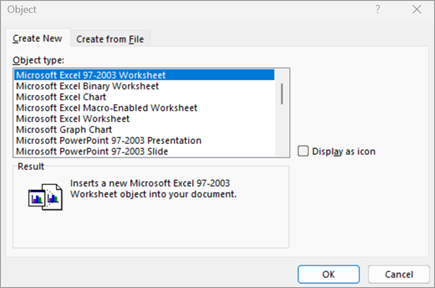
Kyseisen tiedostotyypin oletusohjelma avautuu, ja voit lisätä siihen haluamasi tekstin tai tiedot. Kun suljet ohjelman, lisätty sisältö tai muutokset näkyvät Word-asiakirjassa tai sähköpostiviestissä.Jos haluat, että uusi tiedosto näkyy napsautettavana kuvakkeena, valitse uuden tiedoston ensimmäisen sivun sijasta Näytä kuvakkeena. Jos tämä valintaruutu on valittuna, voit valita toisen kuvakkeen valitsemalla Vaihda kuvake.
Valitse OK.
Vihje
- Tulos-osiossa näkyvät tiedot muuttuvat valitun objektin tyypin mukaan ja sen mukaan, onko Näytä kuvakkeena valittuna. Näiden tietojen avulla voit määrittää, mitä haluat lisätä ja miten haluat sen näkyvän.
- Jos haluat muokata lisätyn objektin tietoja, kaksoisnapsauta objektia.
- Outlookissa Näytä kuvakkeena -vaihtoehto on käytettävissä vain, jos muotoilet sähköpostin RTF-muotoon (Muotoiletekstimuotoinen>>viestimuoto> -rtf-teksti).
Linkittäminen tai upottaminen olemassa olevan tiedoston
Jos haluat linkittää tai upottaa objektin, joka on jo luotu:
Valitse Objekti-valintaikkunassaLuo tiedostosta -välilehti ja etsi sitten lisättävä tiedosto valitsemalla Selaa .

Jos haluat linkittää tiedoston lähdetiedostoon Word-asiakirjaan tai sähköpostiviestiin upottamisen sijasta, valitse Linkitä tiedostoon.
Jos haluat, että lisätty tiedosto näkyy napsautettavana kuvakkeena, valitse tiedoston ensimmäisen sivun sijasta Näytä kuvakkeena. Jos tämä valintaruutu on valittuna, voit valita toisen kuvakkeen valitsemalla Vaihda kuvake.
Vihje
Tulos-osan tiedot muuttuvat sen mukaan, onko Linkitä tiedostoon ja Näytä kuvakkeena valittuna. Näiden tietojen avulla voit määrittää, mitä haluat lisätä ja miten haluat sen näkyvän.
Upotetut objektit ja linkitetyt objektit
Upotetuista objekteista tulee osa Word tiedostoa tai sähköpostiviestiä, ja niiden lisäämisen jälkeen niitä ei enää yhdistetä mihinkään lähdetiedostoon.
Linkitetyt objektit voidaan päivittää, jos lähdetiedostoa muutetaan. Linkitetyt tiedot tallennetaan lähdetiedostoon. Word-tiedosto tai sähköpostiviesti (kohdetiedosto) tallentaa vain lähdetiedoston sijainnin ja näyttää esityksen linkitetyistä tiedoista. Jos tiedostokoolla on merkitystä, käytä linkitettyjä objekteja.