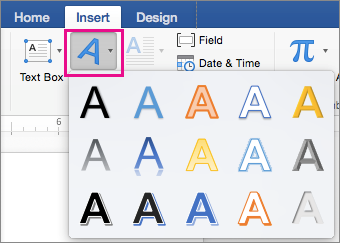
WordArt on nopea tapa saada teksti erottumaan erikoistehosteilla. Aloita valitsemalla WordArt-tyyli Lisää-välilehden WordArt-valikoimasta ja mukauttamalla sitten tekstiä haluamallasi tavalla.
Tärkeää
Word ja Outlookissa sinun on ensin ankkuroitava useita objekteja ennen niiden valitsemista. Valitse yksi objekti. Paina seuraavaksi Ctrl-näppäintä pitkään, kun valitset lisää objekteja.

Valitse Lisää-välilehdessä
 WordArt Teksti-ryhmästä ja valitse haluamasi WordArt-tyyli.

WordArt-valikoimassa A-kirjain edustaa eri tyylejä, joita voidaan käyttää kaikkeen kirjoittamaasi tekstiin.”Kirjoita teksti tähän” -paikkamerkkiteksti näkyy teksti korostettuna.
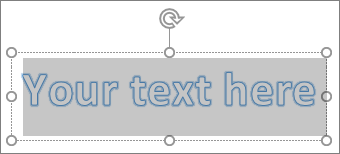
Korvaa paikkamerkkiteksti omalla tekstillä.

Vihje
- Voit kirjoittaa kokonaisia virkkeitä, jopa kappaleita, WordArt-objekteina. (Sinun on ehkä muutettava pidemmän tekstin fonttikokoa.) Word voit myös muuntaa olemassa olevan tekstin WordArt-objektiksi Word.
- Voit tehdä myös symboleista WordArt-tekstiä. Napsauta symbolin sijaintia, valitse Lisää-välilehdessäSymboli ja valitse haluamasi symboli.
Lisää toimintoja WordArt-objekteilla
Avaa osio valitsemalla sen otsikko alla ja lue ohjeet.
WordArtin mukauttaminen
Olet ehkä yrittänyt muuttaa WordArt-objektin muotoa muodon tyylien avulla, ja sen jälkeen olit ymmälläsi siitä, että teksti ei muuttunut. Käytä WordArt-tyylit-ryhmän tekstiasetuksia sen sijaan. Muodon tyylit ja tehosteet koskevat WordArt-objektin ympärillä olevaa ruutua ja taustaa ei WordArt-tekstiä. Jos haluat lisätä WordArt-objektiin tehosteita, kuten varjostuksia, kiertoa, kaaria ja värejä, käytä WordArt-tyylit-ryhmän asetuksia, kuten Tekstin täyttö, Tekstin ääriviiva ja Tekstitehosteet.

Huomautus
Näytön koon mukaan saatat nähdä vain WordArt-tyylien kuvakkeet.

WordArt-tekstin täyttö- ja ääriviivavärin muuttaminen
Valitse muutettavat WordArt-tekstit tai -kirjaimet.
Valitse Muodon muotoilu - välilehdessä Tekstin täyttö tai Tekstin ääriviiva ja valitse haluamasi väri.

Valitse tekstiruudun ulkopuolella oleva piste nähdäksesi tehosteen.
Tässä esimerkissä on käytetty vaaleansinistä tekstitäyttöä ja punaista tekstin ääriviivaa.
Kaarevan tai ympyrän muotoisen WordArt-objektin luominen ja muiden tekstitehosteiden lisääminen
Voit tehdä tekstistä kaaren ympyrän muotoisen objektin ympärille.
90 sekuntia
Valitse muutettavat WordArt-tekstit tai -kirjaimet.
Valitse Muodon muotoilu -välilehdessä
 Tekstitehosteet. valitse Muunna ja valitse haluamasi.
Tärkeää
Jos valikon alareunassa ei ole Muunna-kohtaa , varmista, että olet valinnut Tekstitehosteet.
Tässä esimerkissä valitaan ensimmäinen kaareva muuntotehoste.

Näytä tehoste napsauttamalla tekstiruudun ulkopuolella.
Käytä Tekstitehosteet-valikkoa, jos haluat luoda muita tehosteita, kuten varjostuksen, heijastuksen, hehkun, viistotuksen ja 3D-kierron. Tässä esimerkissä on WordArt-objekti, johon on lisätty kaareva muuntotehoste ja varjostus.
WordArt-tekstin kiertäminen tai kääntäminen
Jos haluat kiertää WordArt-tekstiä mihin tahansa kulmaan, valitse se ja vedä sitten
 Kiertokahva ruudun yläosassa.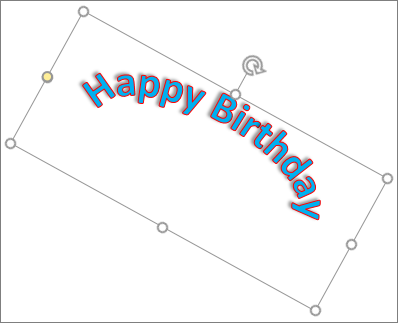
Jos haluat kääntää WordArt-objektia tai kiertää sitä 90 astetta, valitse Muodon muotoilu -välilehdessä
 KierräJärjestä-ryhmässä ja valitse sitten haluamasi vaihtoehto.
WordArt-tekstin fontin muuttaminen
WordArt-tekstin fontin koon tai tyylin muuttaminen:
- Valitse muutettavat WordArt-tekstit tai -kirjaimet.
- Valitse Aloitus-välilehdessä Fontti-ryhmän asetukset, kuten fonttityyli, fonttikoko tai alleviivaus.
Tekstin muuntaminen WordArt-objektiksi Wordissa
- Valitse WordArt-tekstiksi muunnettava teksti Word-tiedostossa.
- Valitse Lisää-välilehdessäWordArt ja valitse sitten haluamasi ulkoasu.
WordArtin poistaminen
Kaksoisnapsauta poistettavaa WordArt-objektia ja paina Delete-näppäintä.