Olet määrittänyt luettelon yhteystiedoista ja muista tiedoista, joita haluat käyttää Word yhdistämisessä. Jos tietolähde on aiemmin luotu Excel-laskentataulukko, sinun on vain valmisteltava tiedot yhdistämistä varten. Jos tietolähde on sarkainerotin (.txt) tai pilkuilla erotettu arvotiedosto (.csv), sinun on ensin tuotava tiedot Exceliin ja sitten valmisteltava ne yhdistämistä varten.
Vaihe 1: Tietolähteen määrittämien Excelissä
Jos käytät Excel-laskentataulukkoa yhdistämisen tietolähteenä Word, ohita tämä vaihe. Jos tietolähde on .txt tai .csv tiedosto, tuo se Exceliin.
Kun olet tuonut .txt- tai .csv-tiedoston onnistuneesti, siirry vaiheeseen 2.
Jos käytät Excel for Microsoft 365
- Avaa Excel.
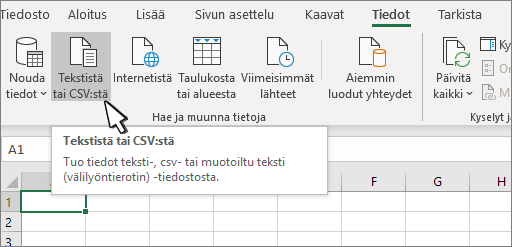
- Siirry kohtaan Tiedot>tekstistä/CSV:stä.
- Valitse .csv- tai .txt tiedosto.
- Määritä tuonnin esikatselussa postinumerosarakkeen arvoksi Teksti.
- Viimeistele tuonti valitsemalla tuonnin esikatselussa Lataa (tai Tuo). Excel lisää sitten tiedot laskentataulukkoon.
- Käytä tätä taulukkoa yhdistämisen tietolähteenä.
Jos käytössäsi on Excel 2016
Avaa Excel.
Excel 2016 Siirry kohtaan Tietojen>noutaminen ulkoisista tiedoista>tekstistä.
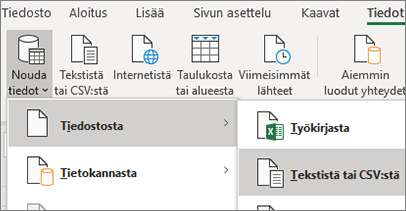
Valitse haluamasi .txt- tai .csv-tiedosto ja valitse sitten Tuo.
Valitse kohdassa Tekstin ohjattu tuominenAlkuperäisen tietotyyppi -ruudussa Eroteltu.
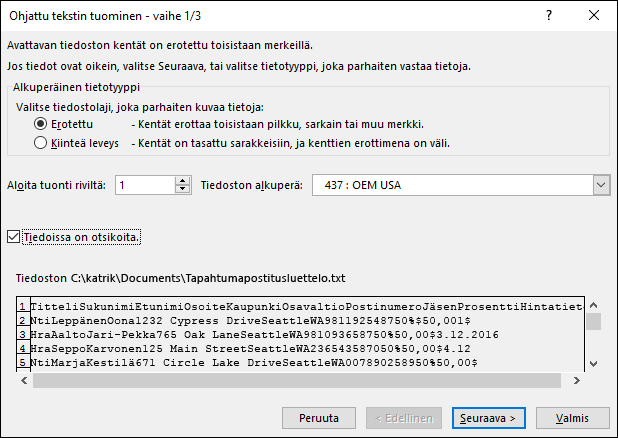
Valitse Esikatselu-ruudussa Tiedoissani on otsikoita, jos tuomassasi tiedostossa on otsikoita ja valitse sitten Seuraava.
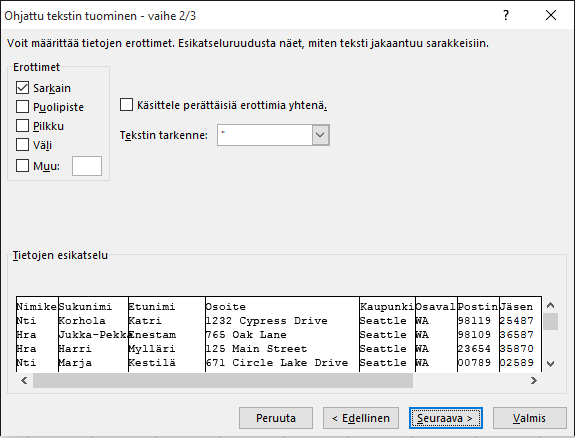
Valitse Erottimet-ruudussa oleva valintaruutu, joka vastaa erotinta (kuten sarkain tai pilkku), jota tiedot käyttävät, ja valitse sitten Seuraava.
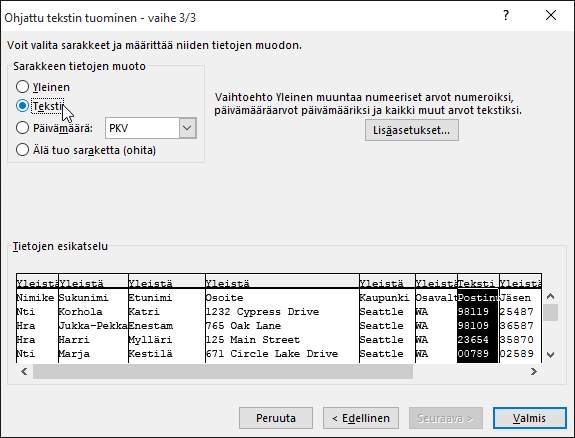
Valitse kohdassa Tietojen esikatselu sarake, joka sisältää postinumerot, ja valitse kohdassa Sarakkeen tietojen muotoTeksti.
Huomautus
Joka kerta, kun käytät tietomuotoa (Yleiset, Teksti tai Päivämäärä) sarakkeeseen, muodon nimi ilmestyy tämän sarakkeen taulukon otsikkoon.
Toista vaihe 7 tarvittaessa valitsemalla muutettava sarake ja sovellettava tietomuoto.
Valitse Valmis.
Hyväksy Tietojen tuominen -valintaikkunassa kohdan Aiemmin luotu laskentataulukko oletusasetus ja solun osoite, ja valitse sitten OK.
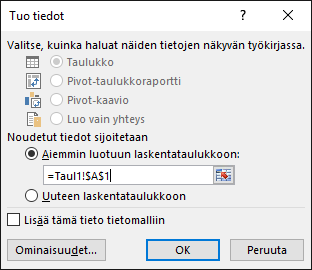
Varoitus
Solun osoite Tietojen tuominen -valintaikkunassa näyttää nykyisin valitun solun. Tiedot tuodaan nimetyn solun osoitteesta alkaen.
Tallenna laskentataulukko uudella tiedostonimellä.
Vaihe 2: Valmistele tietolähde
Varmista, että muotoilet numeeristen tietojen sarakkeet oikein Excel-tietolähteessä, jota käytät postitusluettelossa Word yhdistämisessä. Voit muotoilla esimerkiksi numeroita sisältävää saraketta vastaamaan tiettyä luokkaa, kuten valuuttaa.
Jos valitset luokaksi prosentit, huomioi, että prosenttimuotoilu kertoo solun arvon 100:lla. Muotoile prosenttisarake tekstiksi, jos haluat välttää kertolaskun.
Postinumeroita sisältävä sarake on muotoiltava tekstiksi, jotta tiedot säilyvät yhdistämisen aikana. Jos tätä ei ole tehty tuonnin yhteydessä, muotoile se nyt. Postinumeroiden alussa olevat nollat (esimerkiksi 00399) poistetaan yhdistämisen aikana, jos niitä ei muotoilla tekstiksi.
- Valitse postinumerot tai muut muotoiltavat tiedot sisältävä sarake.
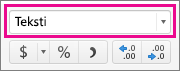
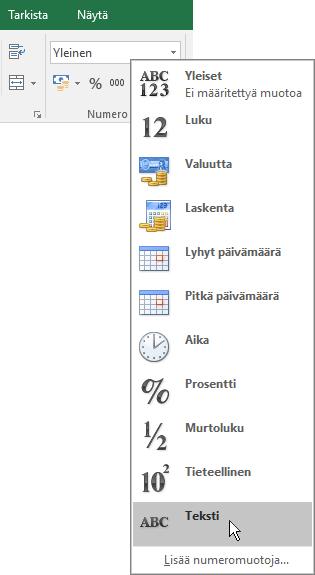
- Siirry Aloitus-kohtaan ja valitse Luku-ryhmässä Lukumuotoilu-ruudun alanuoli ja valitse sitten luettelosta haluamasi vaihtoehto (esimerkiksi Teksti).
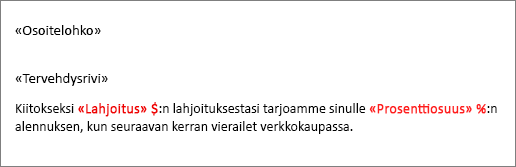
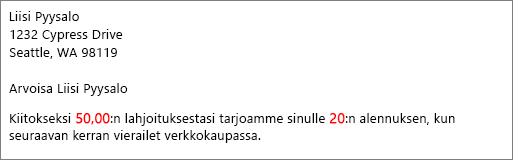
Varmista, että lisäät sopivan merkin yhdistämiskentän eteen tai taakse. Tässä näet esimerkin siitä, miltä valuutta- ja prosenttiarvot näyttävät, jos jätät merkit pois.
Jos lisäät merkit, numeroissa on enemmän järkeä.
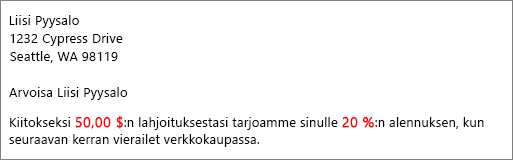
Yhdistämisasiakirjassa merkit lisätään yhdistämiskenttien eteen tai taakse seuraavasti: