Katso maksuton koulutusvideo Yhdistämistoiminnon edistynyt käyttö .
Huomautus
Tämä sisältö koskee Windowsin ja Macin Word-työpöytäversioita (mukaan lukien Microsoft 365 -tilaukseen kuuluva Word). Jotkin ominaisuudet eivät ehkä ole käytettävissä Word:n verkkoversiossa tai mobiilisovelluksissa.
Yhdistämistoiminnon avulla voit luoda ja lähettää joukkosähköpostia sekä luoda kirjekuoria ja tarroja. Postitusluettelosi on yhdistämisen tietolähde. Word hakee tiedot postitusluettelosta ja lisää ne yhdistämisasiakirjaan.
Vastaanottajaluettelon lajitteleminen
Voit lajitella vastaanottajaluettelon monella tavalla. Alla olevissa ohjeissa on kuvattu vain yksi esimerkki siitä, miten tietueet voidaan lajitella.
Valitse Postitukset-välilehdessäMuokkaa vastaanottajaluetteloa.
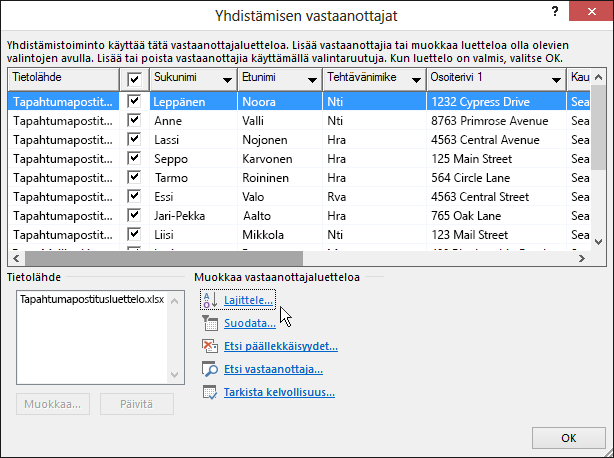
Valitse Yhdistämisen vastaanottajat -valintaikkunassa Lajittele.
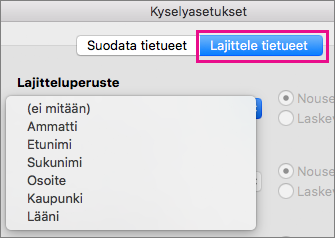
Valitse Lajittele tietueet -ruudun alanuoli, valitse Excel-postituslistassa sarakkeen nimi, jonka mukaan haluat lajitella, ja valitse sitten lajittelujärjestykseksi Nouseva tai Laskeva .
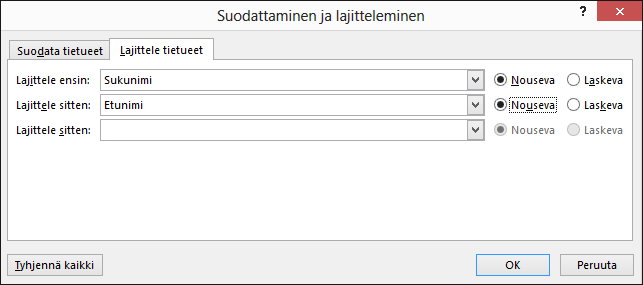
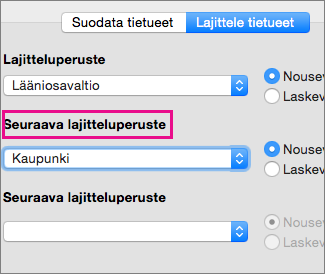
(Valinnainen) Valitse sitten lajitteluperuste -ruudun alanuoli, valitse toisen lajittelussa käytettävän sarakkeen nimi ja valitse sitten lajittelujärjestykseksi Nouseva tai Laskeva .
(Valinnainen) Toista vaihe 2, jos haluat lisätä uuden sarakkeen nimen lajittelua varten.
Valitse OK ja tarkastele lajittelun tuloksia.
Huomautus
Vastaanottajaluettelo on nyt nousevassa aakkosjärjestyksessä.
Katso myös
Katso maksuton koulutusvideo Yhdistämistoiminnon edistynyt käyttö .