

Jos Word-asiakirjan tiedostokoko on liian suuri, voit parantaa sen hallintaa seuraavien vihjeiden avulla.
Huomautus
Tämän artikkelin sisältö ja ohjeet koskevat Word for Microsoft 365:tä ja muita Word for Windowsin työpöytäversioita.
Kuvien pakkaaminen
Valitse asiakirjasta jokin kuva. Huomaa, että Kuvan muotoilu -välilehti on käytettävissä.
Valitse Kuvan muotoilu -välilehden Säädä-ryhmässäPakkaa kuvat.
Tee Pakkausasetukset-kohdassa jompikumpi seuraavista:
Varmista, että Käytä vain tässä kuvassa -vaihtoehto ei ole valittuna, jotta tässä tekemäsi muutokset otetaan käyttöön asiakirjan kaikissa kuvissa.
Valitse Poista kuvien ulkopuolelle jäävät alueet. Tämä asetus poistaa rajatut kuvatiedot, mutta huomaa, että jos poistat rajatut kuvatiedot, et voi palauttaa niitä.
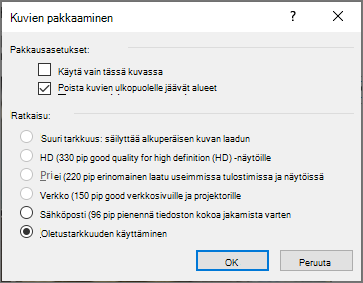
Valitse Tarkkuus-kohdassaKäytä oletustarkkuutta. Tämä asetus käyttää oletustarkkuutta, jonka olet määrittänyt Tiedostoasetusten>>lisäasetukset -kohdassa.
Kuvien tallentaminen pienemmillä tarkkuuksilla
Valitse Tiedoston>asetukset>Lisäasetukset.
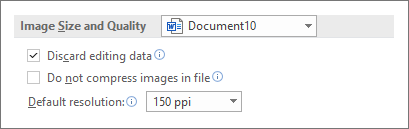
Tee Kuvan koko ja laatu -kohdassa jokin seuraavista:
Valitse Hylkää muokkaustiedot. Tämä vaihtoehto poistaa tallennetut tiedot, joiden avulla kuva palautetaan alkuperäiseen tilaansa muokkaamisen jälkeen. Huomaa, että jos hylkäät muokkaustiedot, et voi palauttaa kuvaa muokkaamisen jälkeen.
Varmista, että Älä pakkaa tiedoston kuvia -kohta ei ole valittuna.
Valitse Oletustarkkuus-luettelosta tarkkuus 150ppi tai vähemmän. Useimmissa tapauksissa tarkkuuden ei tarvitse olla tätä suurempi.
Älä upota fontteja
Upotettujen fonttien avulla käyttäjät voivat lukea tai tulostaa asiakirjan siinä käytetyillä fonteilla, joita käytit sen kirjoittamiseen, vaikka kyseisiä fontteja ei olisi järjestelmässään. Upotetut fontit kuitenkin kasvattavat asiakirjatiedoston kokoa.
Siirrykohtaan Tiedostoasetusten>>tallentaminen.
Tee Säilytä tarkkuus tallennettaessa tätä asiakirjaa -kohdassa jompikumpi seuraavista:
Varmista, että Upota fontit tiedostossa -vaihtoehto ei ole valittuna.
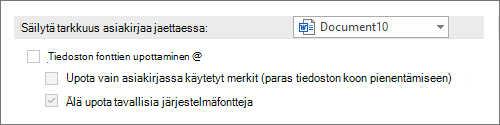
Jos upotat fontteja, valitse Upota vain asiakirjassa käytetyt merkit (paras tiedostokoon pienentämiseen) ja Älä upota tavallisia järjestelmäfontteja.