
Microsoft Word:ssä voit muuttaa taulukon kokoa sekä sarakkeiden ja rivien mittoja joko manuaalisesti tai automaattisesti. Voit myös muuttaa useiden sarakkeiden tai rivien kokoa ja muokata solujen välistä tilaa. Lisätietoja taulukon lisäämisestä asiakirjaan on artikkelissa Taulukon lisääminen.
Tämän artikkelin sisältö
- Sarakkeen leveyden muuttaminen
- Rivin korkeuden muuttaminen
- Useiden sarakkeiden tai rivien määrittäminen samankokoisiksi
- Sarakkeen tai taulukon koon muuttaminen automaattisesti Sovita-toiminnolla
- Sovita-toiminnon poistaminen käytöstä
- Koko taulukon koon muuttaminen manuaalisesti
- Tyhjän tilan lisääminen taulukkoon tai tyhjän tilan muuttaminen
Sarakkeen leveyden muuttaminen
Voit muuttaa sarakkeen leveyttä seuraavasti:
- Jos haluat käyttää hiirtä, pidä kohdistinta siirrettävän sarakerajan oikealla puolella, kunnes kohdistin muuttuu koonmuuttokohdistinta
 , ja vedä sitten rajaa, kunnes sarake on haluamasi leveyden leveydessä.
 - Jos haluat muuttaa leveyden tietyksi mittaudeksi, valitse solu sarakkeesta, jonka kokoa haluat muuttaa. Napsauta Taulukon asettelu -välilehden Solun koko - ryhmässä Taulukon sarakkeen leveys -ruutua ja määritä sitten haluamasi asetukset.
- Jos haluat, että taulukon sarakkeet sopivat automaattisesti sisältöön, valitse taulukko. Valitse Taulukon asettelu -välilehden Solun koko - ryhmässä Sovita ja valitse sitten Sovita sisältö.
- Valitse viivaimen avulla solu taulukosta ja vedä viivaimessa olevia merkkejä. Jos haluat nähdä viivaimen sarakkeen tarkan mitan, pidä ALT-näppäintä painettuna, kun vedät merkkiä.
Sivun alkuun
Rivin korkeuden muuttaminen
Voit tehdä muutoksia rivin korkeuteen seuraavasti:
- Jos haluat käyttää hiirtä, pidä osoitinta sen rivin reunan päällä, jota haluat siirtää, kunnes osoitin muuttuu koonmuutto-osoittimeksi
 , ja vedä sitten rajaa.
 - Jos haluat määrittää rivin korkeuden tiettyyn mittaan, valitse riviltä solu, jonka kokoa haluat muuttaa. Napsauta Taulukon asettelu -välilehden Solun koko - ryhmässä Taulukon rivin korkeus -ruutua ja määritä sitten haluamasi korkeus.
- Valitse viivaimen avulla solu taulukosta ja vedä viivaimessa olevia merkkejä. Jos haluat nähdä viivaimen rivin tarkan mitan, pidä ALT-näppäintä painettuna, kun vedät merkkiä.
Sivun alkuun
Useiden sarakkeiden tai rivien määrittäminen samankokoisiksi
- Valitse sarakkeet tai rivit, jotka haluat määrittää samankokoisiksi. Voit painaa CTRL-näppäintä , kun valitset useita osia, jotka eivät ole vierekkäin.
- Valitse Taulukon asettelu -välilehden Solun koko - ryhmässä
 Jaa sarakkeet tai
  Jaa rivit.
| VALITTAVA KOHDE | TOIMINTAOHJE |
|---|---|
| Koko taulukko | Pidä osoitinta taulukon päällä, kunnes taulukon siirtokahva  tulee näkyviin, ja napsauta sitten taulukon siirtokahvaa. tulee näkyviin, ja napsauta sitten taulukon siirtokahvaa. |
| Rivi tai rivejä | Napsauta rivin loppuun.

|
| Sarake tai sarakkeita | Napsauta sarakkeen ylintä ruudukkoa tai reunaa.

|
| Solu | Napsauta solun reunaa.

|
Sivun alkuun
Sarakkeen tai taulukon koon muuttaminen automaattisesti Sovita-toiminnolla
Voit sovittaa taulukon tai sarakkeet automaattisesti sisällön koon mukaan käyttämällä Sovita-painiketta.
Valitse taulukko.
Valitse Taulukon asettelu -välilehden Solun koko - ryhmässä Sovita.

Tee jokin seuraavista.
Jos haluat säätää sarakkeen leveyttä automaattisesti, valitse Sovita sisältö.
Jos haluat säätää taulukon leveyttä automaattisesti, valitse Sovita ikkuna.
Huomautus
Rivin korkeus säätyy automaattisesti sisällön mukaan, kunnes sitä muuttaa manuaalisesti.
Sivun alkuun
Sovita-toiminnon poistaminen käytöstä
Jos et halua, että Sovita-toiminto muuttaa taulukon tai sarakkeen leveyttä automaattisesti, voit poistaa sen käytöstä.
- Valitse taulukko.
- Valitse Taulukon asettelu -välilehden Solun koko - ryhmässä Sovita.
- Valitse Kiinteä sarakeleveys.
Sivun alkuun
Koko taulukon koon muuttaminen manuaalisesti
- Pidä kohdistinta pöydällä, kunnes taulukon koonmuuttokahva
 tulee näkyviin taulukon alakulmaan.
 - Pidä kohdistinta taulukon koonmuuttokahvan päällä, kunnes siitä tulee

- Vedä taulukon reunaa, kunnes taulukko on halutussa koossa.
Sivun alkuun
Tyhjän tilan lisääminen taulukkoon tai tyhjän tilan muuttaminen
Jos haluat lisätä tyhjää tilaa taulukkoon, voit säätää solujen reunuksia tai solujen välejä.
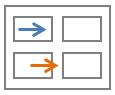
Solun reunukset ovat taulukon solun sisällä, kuten grafiikan yläreunassa oleva sininen nuoli. Solujen väli on solujen välissä, kuten alareunassa oleva oranssi nuoli.
Valitse taulukko.
Valitse Taulukon asettelu -välilehden Tasaus-ryhmässäSolun reunukset ja valitse sitten Taulukon asetukset -valintaikkunassa.
Toimi seuraavasti:
- Lisää Solujen oletusreunukset -kohtaan mitta, jolla haluat muuttaa yläreunusta, alareunusta, vasenta reunusta tai oikeaa reunusta.
- Valitse Solujen oletusvälistys -kohdassa Solujen välillä voi olla tyhjää -valintaneliö ja määritä haluamasi mitta.
Huomautus
Valitsemasi asetukset ovat käytettävissä vain aktiivisessa taulukossa. Luomissasi uusissa taulukoissa käytetään alkuperäistä oletusasetusta.
Sivun alkuun