Huomautus
Jos haluat kiertää tekstiä Word, sinun on ensin sijoita teksti tekstiruutuun ja kierrettävä sitten tekstiruutua.
Tekstiruudun lisääminen ja kiertäminen
Valitse sivun kohta tekstiruudun sijoittamiseksi.
Valitse Lisää-välilehdessä Tekstiruutu ja valitse tyyli.
Lisätietoja on artikkelissa Tekstiruudun lisääminen, kopioiminen tai poistaminen Word.
Valitse tekstiruutu ja tee jompikumpi seuraavista:
- Valitse Muodon muotoilu - välilehdessä
 Kierrä. ja valitse kiertosuunta tai kulma.
- Tartu tekstiruudun yläreunassa olevaan
 ja vedä se haluamaasi kulmaan. Jos haluat pitää kiertokulman 15 asteessa, pidä VAIHTONÄPPÄINTÄ painettuna vetäessäsi kiertokahvaa.
Jos haluat tarkastella kierrettyä tekstiruutua, valitse jokin muu asiakirjan kohta.
Huomautus
Tekstiruutu tulee näkyviin vaakasuunnassa, kun valitset sen tekstin muokkaamisen helpottamiseksi.
Tekstiruudun tekstin peilaus
Tämä muuttaa tekstiruudun tekstirivin tai -kappaleen käänteiseksi.
- Valitse tekstiruutu ja valitse Muodon muotoilu -välilehti.
- Valitse
 Tekstitehosteet ja vie osoitin
  3D-kiertopainikkeen päälle ja valitse
  3D-kiertoasetukset.
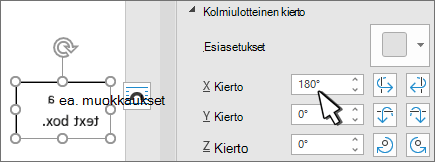
- Määritä Kolmiulotteinen kierto -kohdassa X-kierron arvoksi 180°.
Tekstiruudun reunan poistaminen
Valitse tekstiruutu ja valitse Muodon muotoilu -välilehti
Valitse  Muodon ääriviiva ja valitse sitten Ei ääriviivaa.
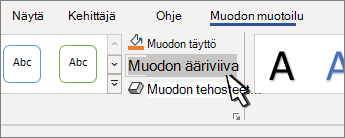
Tekstiruudun ympärillä oleva reuna katoaa, kun napsautat tai napautat tekstiruudun ulkopuolella.
Reunan muuttaminen
- Valitse tekstiruutu ja valitse Muodon muotoilu - välilehti.
- Valitse Muodon ääriviiva , jos haluat muuttaa ääriviivan väriä, muuttaa viivan paksuus tai muuttaa viivan katkoviivoiksi.
- Valitse
 Muodon tehosteet , jos haluat lisätä reunaan varjostuksen tai hehkun.
Huomautus
Jos haluat kiertää tekstiä Word for Mac, sinun on ensin sijoita teksti tekstiruutuun ja kierrettävä sitten tekstiruutua.
Valitse sivun kohta tekstiruudun sijoittamiseksi.
Valitse Lisää-välilehdessäTekstiruutu ja valitse tyyli.
Lisätietoja on artikkelissa Tekstiruudun lisääminen, kopioiminen tai poistaminen Word.
Valitse Kiertokahva tekstiruudun yläreunassa ja vedä sitten haluamaasi suuntaan.
- Voit rajoittaa kierron 15 asteen kulmiin pitämällä vaihtonäppäintä painettuna samalla, kun vedät kiertokahvaa.
- Kun kierrät useita muotoja, ne eivät kierry ryhmänä, vaan kukin muoto kiertää oman keskipisteensä ympäri.
- Vaihtoehtoisesti voit valita objektin, pitää ⌥-vaihtoehtoa painettuna ja kiertää sitä painamalla vasenta tai oikeaa nuolinäppäintä.
Tekstiruudun tekstin peilaus
- Valitse tekstiruutu ja valitse Muodon muotoilu - välilehti.
- Valitse Tekstitehosteet.
- Valitse 3D-kierto ja valitse 3D-kiertoasetukset.
- Määritä Kolmiulotteinen kierto -kohdassa X-kierron arvoksi 180°.
Kierrä tarkan kulman mukaan
Valitse kierrettävä tekstiruutu ja valitse Muodon muotoilu -välilehti.
Valitse Järjestä ja sitten Kierrä.
Vihje
Jos et näe Muodon muotoilu -kohtaa, varmista, että olet valinnut tekstiruudun.
Valitse yksi seuraavista:
-
Lisää kiertoasetuksia: Kirjoita kiertoruutuun määrä, jonka haluat kiertää objektia. Voit kiertää objektin täsmälleen haluamaasi asentoon myös nuolten avulla.
-
Kierrä oikealle 90°: jos haluat kiertää objektia 90 astetta oikealle.
-
Kierrä vasemmalle 90°: jos haluat kiertää objektia 90 astetta vasemmalle.
Objektien ryhmittäminen
Kun ryhmittelet tekstiruutuja, yhdistät ne niin, että voit muotoilla, siirtää tai kopioida niitä ryhmänä.
- Pidä vaihtonäppäintä painettuna, valitse tekstiruudut, jotka haluat ryhmitellä yhteen, ja valitse sitten Muodon muotoilu -välilehti.
- Valitse Järjestä-kohdassa
 ja valitse sitten .
Vihje
Jos Ryhmä näkyy himmennettynä tai ei käytettävissä, se johtuu yleensä siitä, että et ole vielä valinnut kahta tai useampaa ryhmittettävää tekstiruutua.
Word näyttää käännettyjä tekstiruutuja sisältävät asiakirjat, mutta tekstiruudun lisääminen tai kiertäminen ei ole tällä hetkellä mahdollista Word verkkoversiossa. Voit kuitenkin lisätä tai kiertää tekstiruutua Word työpöytäsovelluksessa.
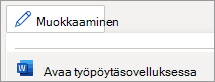
- Avaa työpöytäsovellus valitsemalla valintanauhan yläreunassa Muokkaaminen ja valitsemalla Avaa työpöytäsovelluksessa.
Eikö sinulla ole Word-työpöytäsovellusta?
Kokeile tai osta Microsoft 365.

