
Tekstiruudut ja useimmat muodot voivat sisältää tekstiä. Teksti voidaan sijoittaa vaaka- tai pystysuunnassa, ja se voi näkyä yhdellä rivillä tai rivittää useille viivoille.
Voit muuttaa tekstin suuntaa ja muuttaa tekstiruutujen ja muotojen reunuksia optimaalisen välistyksen lisääminen tai muotojen kokoa, jotta teksti mahtuu paremmin.
Muodon tai tekstiruudun tekstin suunnan määrittäminen
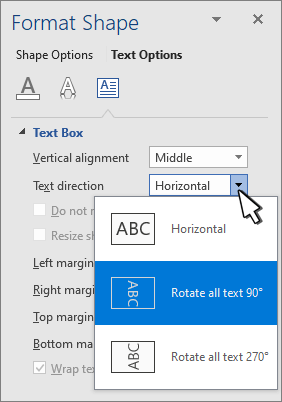
 Voit muuttaa muodon tai tekstiruudun tekstin lukusuuntaa. Voit siis kääntää tekstiä 90 tai 270 astetta niin, että se näkyy sivuttain.
- Napsauta muodon tai tekstiruudun reunaa hiiren kakkospainikkeella.
- Valitse pikavalikosta Muotoile muotoa.

- Valitse Muotoile muotoa -ruudussa Koko/asettelu &
 .
. - Valitse Tekstiruutu-kohdassa haluamasi asetus Tekstin suunta - luettelosta.
Muodon tai tekstiruudun tekstin kiertäminen (peilikuva)

Napsauta ruutua tai muotoa hiiren kakkospainikkeella ja valitse Muotoile muotoa.
Valitse Muotoile muotoa -ruudussa Tehosteet.

Valitse Kolmiulotteinen kierto ja kirjoita
180X-kierto- tai Y-kierto -ruutuun .(Valinnainen) Jos tekstiruutu on täytetty värillä, voit poistaa värin Muotoile muotoa -ruudussa. Valitse Täyttö &
 , valitse Täyttö ja valitse sitten Ei täyttöä.
(Valinnainen) Voit poistaa tekstiruudun ääriviivan napsauttamalla tekstiruutua hiiren kakkospainikkeella, valitsemalla näkyviin tulevassa pikavalikoimassa Jäsennys ja valitsemalla Ei ääriviivaa.
Tekstin sijoittaminen vaakasuunnassa kappaleessa, muodossa tai tekstiruudussa
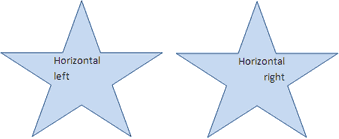
- Valitse muokattava kappale, tekstirivi, muoto tai tekstiruutu.
- Siirry Aloitus-kohtaan ja valitse haluamasi vaakatasausasetus.

Tekstin sijoittaminen pystysuunnassa muodossa tai tekstiruudussa
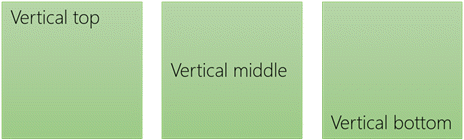
- Napsauta hiiren kakkospainikkeella muodon tai tekstiruudun reunaa.
- Valitse pikavalikosta Muotoile muotoa.
- Valitse Muotoile muotoa -ruudussa Koko/asettelu & .

- Valitse haluamasi asetus Pystytasaus-luettelosta .
Muodon tai tekstiruudun tekstin rivittäminen
Kun teksti rivittyy, se jatkuu automaattisesti uudella rivillä, kun se saavuttaa muodon tai tekstiruudun oikean reunan.
- Napsauta hiiren kakkospainikkeella rivitettävän tekstin sisältävän muodon tai tekstiruudun reunaa.
- Valitse pikavalikosta Muotoile muotoa.
- Valitse Muotoile muotoa -ruudussa Koko/asettelu & Ominaisuuksien ja valitse sitten Rivitä teksti muotoon.

Tekstin ja muodon tai tekstiruudun reunan reunusten muuttaminen
Reunus on tekstin ja ulomman reunan välinen etäisyys sulkevan muodon tai tekstiruudun välillä.
Napsauta hiiren kakkospainikkeella muodon tai tekstiruudun reunaa.
Valitse pikavalikosta Muotoile muotoa.
Valitse Muotoile muotoa -ruudussa Koko/asettelu &
.

Määritä mitta tuumina tai millimetreinä (mm) seuraavia reunuksia varten:
- Vasen reunus Etäisyys muodon vasemman reunan ja vasemmanpuoleisimmasta tekstistä
- Oikea reunus Muodon oikean reunan ja oikeanpuoleisimmaisen tekstin välinen etäisyys
- Yläreunus Muodon yläreunan ja ylimmän tekstin välinen etäisyys
- Alareunus Muodon alareunan ja alimman tekstin välinen etäisyys
Muodon koon muuttaminen tekstin mukaan
Voit automaattisesti suurentaa muodon tai tekstiruudun kokoa pystysuunnassa niin, että teksti mahtuu sen sisälle.
- Napsauta hiiren kakkospainikkeella muodon tai tekstiruudun reunaa.
- Valitse pikavalikosta Muotoile muotoa.
- Valitse Muotoile muotoa -ruudussa Asettelu & Ominaisuuksien , valitse Tekstiruutu ja valitse sitten Muuta muodon kokoa tekstin mukaan.


