

Vinkki: Eikö video ole saatavilla kielelläsi? Kokeile valita tekstityspainike .
.
Huomautus
Tämä sisältö koskee Windowsin Word-sovellusta (mukaan lukien Microsoft 365 -tilaukseen kuuluva Word). Vaiheet saattavat vaihdella Word for Mac- ja Word-verkkoversioissa.
Kokeile itse!
Voit lisätä, korvata ja muotoilla tekstiä Word-ohjelmassa seuraavasti:
Tekstin lisääminen
- Aseta kohdistin kohtaan, johon haluat lisätä tekstiä.
- Ala kirjoittaa.
Tekstin korvaaminen
Valitse korvattava teksti.
- Jos haluat valita yksittäisen sanan, kaksoisnapsauta sitä.
- Jos haluat valita rivin, napsauta sen vasemmalla puolella.
Ala kirjoittaa.
Tekstin muotoileminen
Valitse muotoiltava teksti.
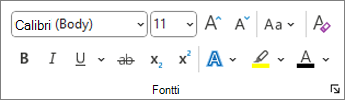
Valitse ponnahdusvalikosta tai Aloitus-välilehdeltä vaihtoehto fontin, fonttikoon tai fontin värin muuttamiseksi tai tekstin lihavoinnin, kursivoinnin tai alleviivauksen muuttamiseksi.
Muotoilujen kopioiminen
Valitse teksti, jonka muotoilun haluat kopioida.
Valitse
 Muotoilusivellin ja valitse sitten teksti, johon haluat kopioida muotoilun.
Vihje
Kaksoisnapsauta
Muotoilusivellin , jos haluat kopioida muotoilun vähintään kahteen kohtaan.